
Visio2024破解版
类别:办公软件大小:5.24G版本:时间:2026-03-11
类别:办公软件大小:5.24G版本:时间:2026-03-11
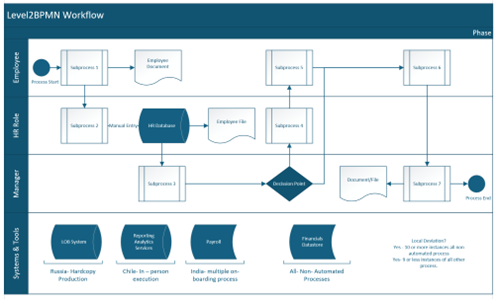
Visio 2024是由Microsoft公司推出的一款专业且全面的流程图制作软件,全称为“Microsoft Visio 2024”,提供流程图、网络图、组织结构图等一系列图表的制作服务,在这里用户可以将自己的想法思路利用各种形状、模板整合起来,使用户的想法变得更加清晰,且内置了丰富的模板和形状库,用户可以根据自己的需求快速创建个性化的图形,从而能够很好的提升了相关用户的工作效率。同时,Visio 2024还具备强大的协作功能,允许多个用户同时编辑和共享图形文件,提高团队工作效率。
此外,Visio 2024支持智能数据连接,能够将数据与图形完美结合,实时展示数据的变化情况;为便于多人协作,它还允许多个用户同时编辑和共享图形文件,提高团队工作效率,有需要的朋友们欢迎前来下载体验!
PS:Visio2024破解版,当前资源包含Visio 2024安装包和激活工具,详细安装激活教程可参考下文!
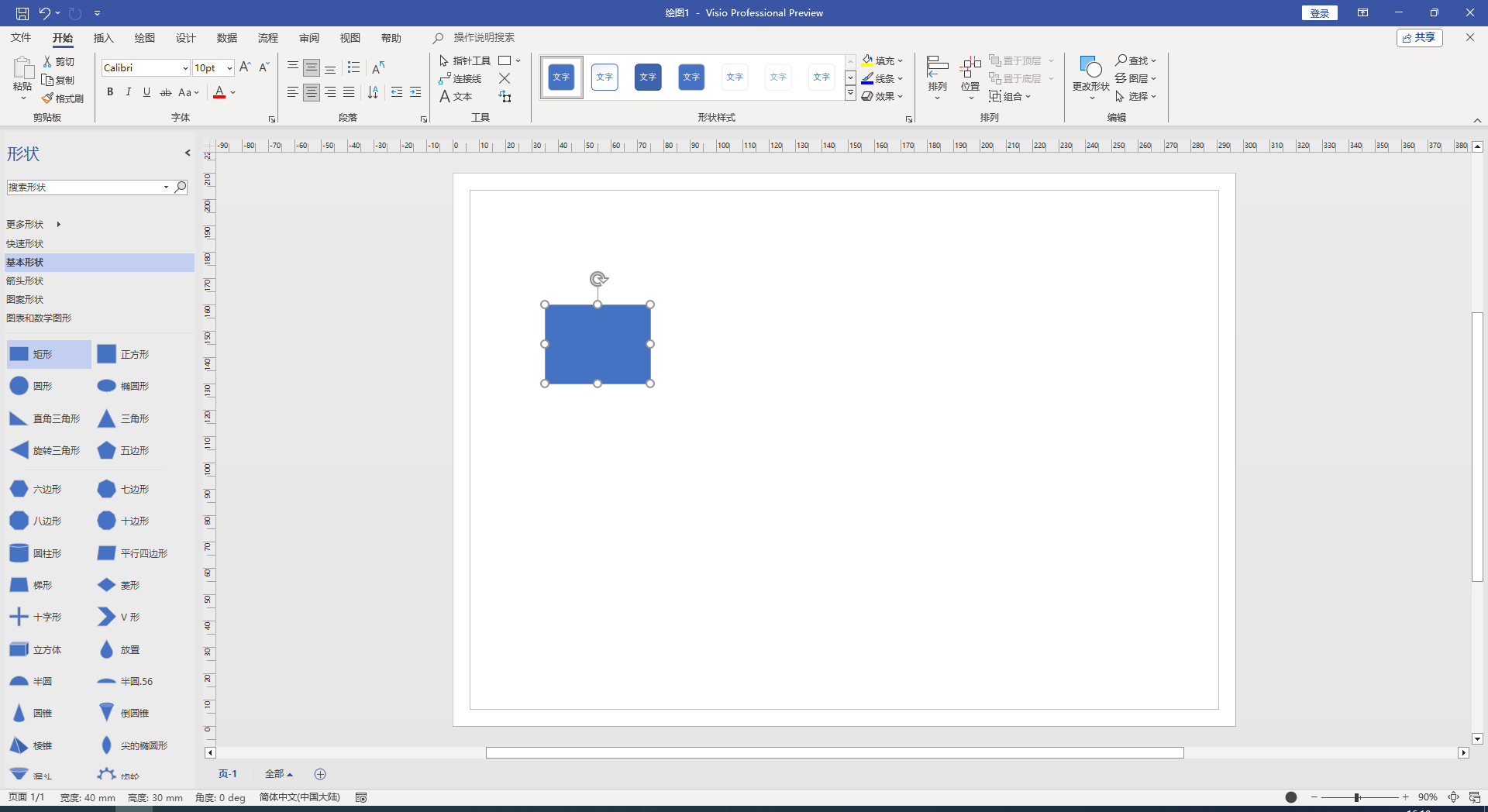
温馨提示:安装软件前请先退出关闭全部杀毒等安全软件(部分电脑自带的“McAfee”也要关闭)、防火墙、Windows Defender”,否则可能会被杀毒软件误杀清除程序或致无法正常运行。
01、解压下载后的软件包,单击软件包,按下快捷键【Shift+F10】(或者右键->点击【显示更多选项】),点击【解压到当前文件夹】。
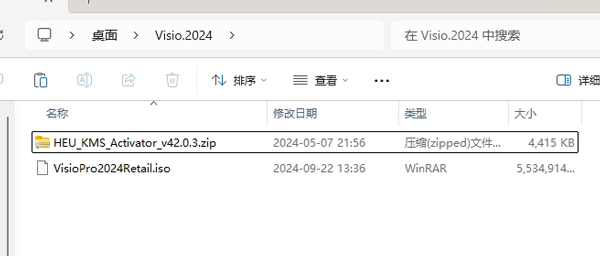
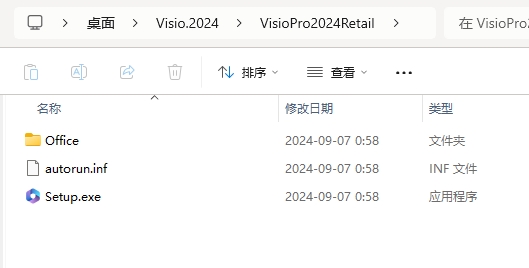
02、然后打开解压后的文件夹,双击打开VisioPro2024Retail文件夹。
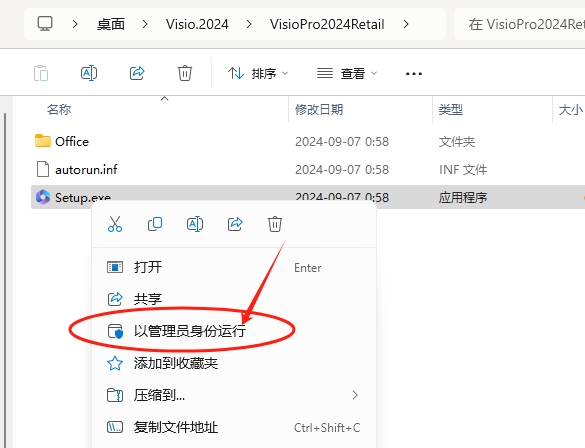
03、右键程序【Setup】,点击【以管理员身份运行】。
04、正在安装中……
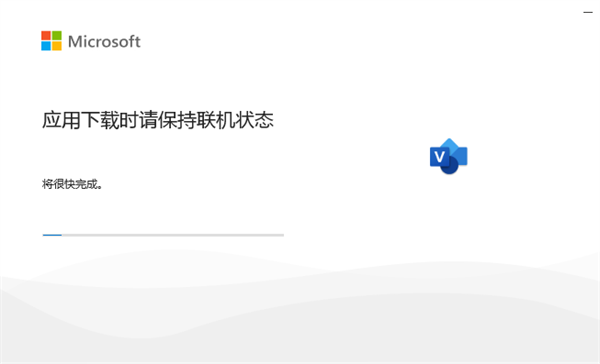
05、安装完成后,点击【关闭】。

06、打开之前解压后的文件夹,将压缩包【HEU_KMS_Activator_v42.0.3.zip】进行解压。
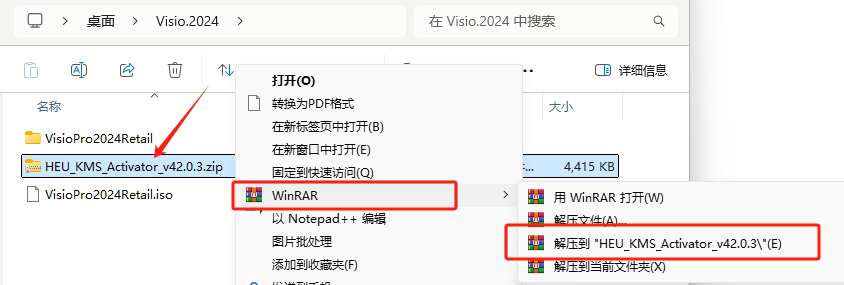
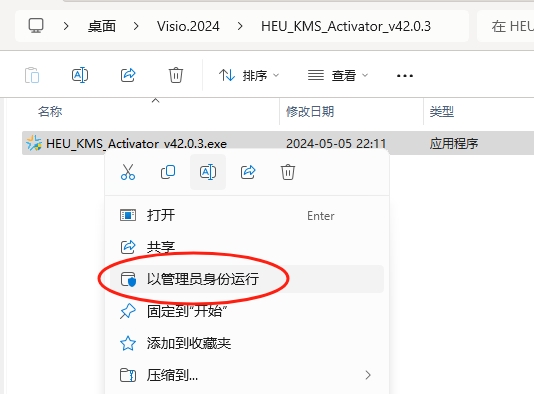
07、右键刚刚解压出来的程序【HEU_KMS_Activator_v42.0.3.zip】,点击【以管理员身份运行】。
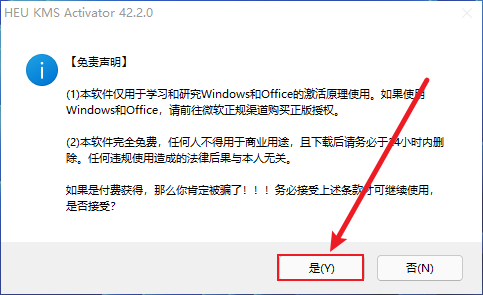
08、点击【是】。
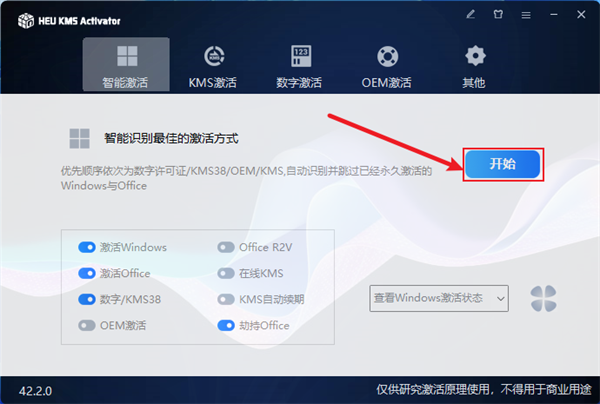
09、点击【开始】。
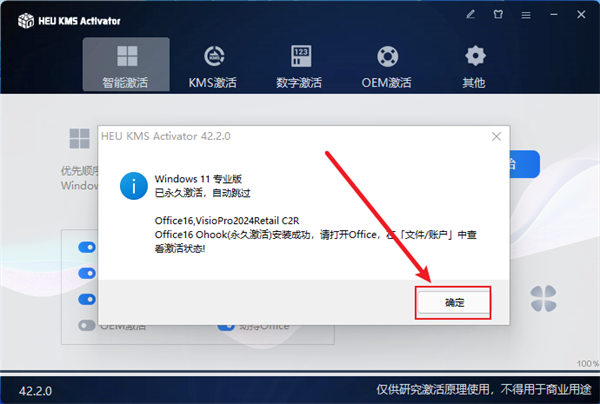
10、提示已永久激活后,点击【确定】。
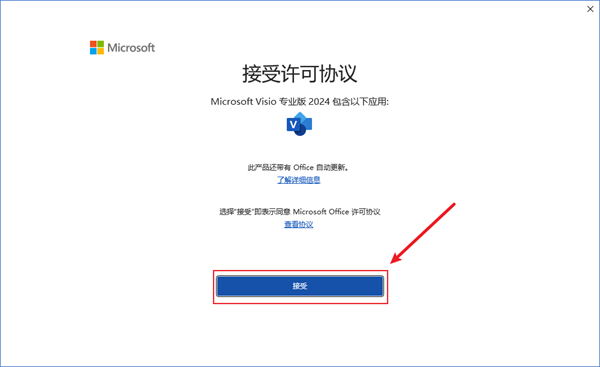
11、找到刚刚安装的软件,双击运行软件【Visio】,点击【接受】。
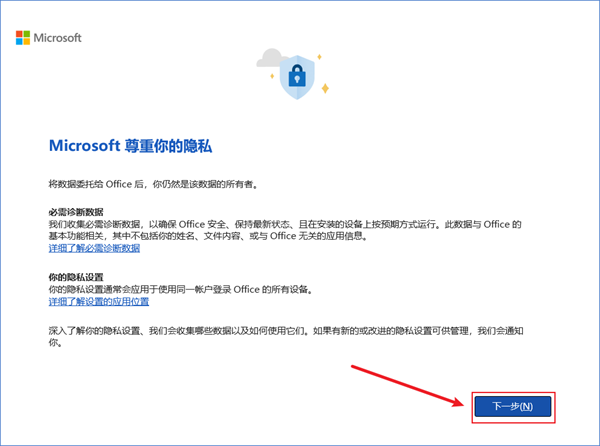
13、点击【下一步】。
14、软件安装完成,打开可以免费使用。
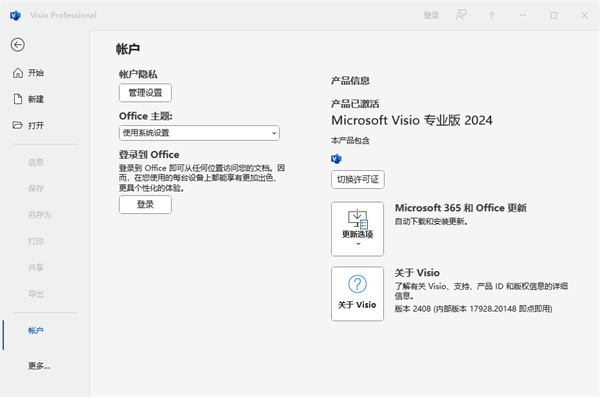
Visio2024 使个人和团队能够比以往更轻松地创建和共享可简化复杂信息的通用专业图表。 Visio2024 包括更新的形状、模板和样式;一个全新的搜索栏,让你的体验更轻松,以及一个更新的外观,使 Visio 与你最喜欢的 Office 应用一致。
更多形状、模具和模板
Visio2024 具有更多形状、模具和模板,可帮助你创建图表。 Visio Standard 2024 现在带来了许多新的图标,便笺来集思广益,以及大量的信息图,如象形图和微软待办Lists等等。 Visio Professional 2024 包括标准版中添加的所有内容,包括 10 多个新 Azure 模具,以及更多网络和软件内容,如 Kubernetes 形状和 Yourdon-Coad 表示法。
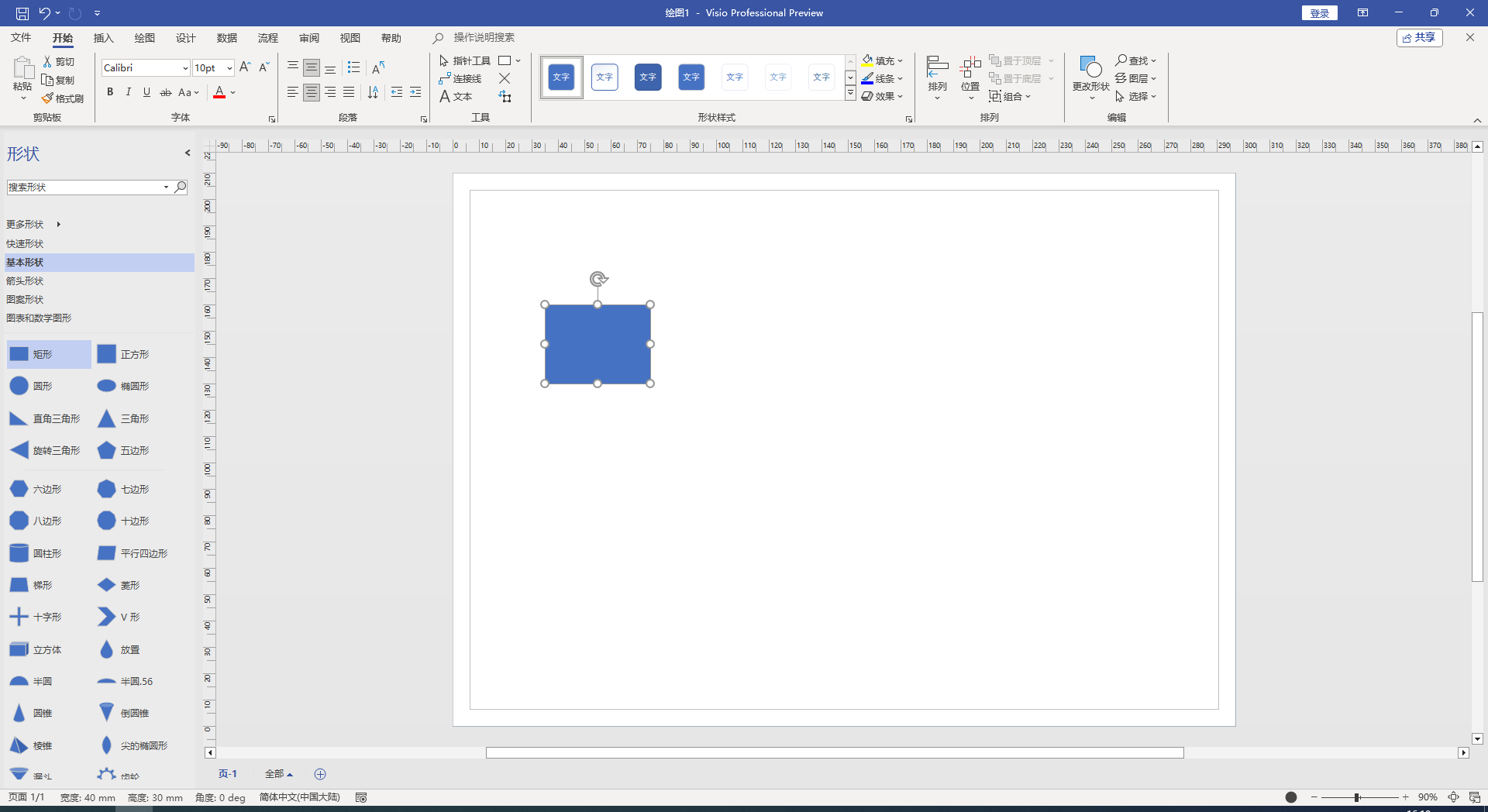 更时尚的新外观
Visio2024 具有更新的外观,对画布和菜单后面的鱼缸应用了现代透明效果。 这为 Visio 提供了更现代、更时尚的外观。
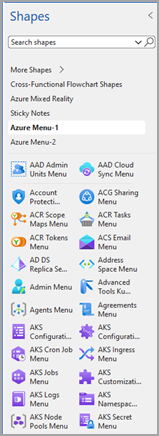
新建 Office 2024 主题
Office 2024 具有新的主题和调色板。 Visio 2024 也引入了这些更改,这意味着与其他办公应用程序的外观保持一致。 新主题具有更生动的色调,体现了 Microsoft 对辅助功能的承诺。
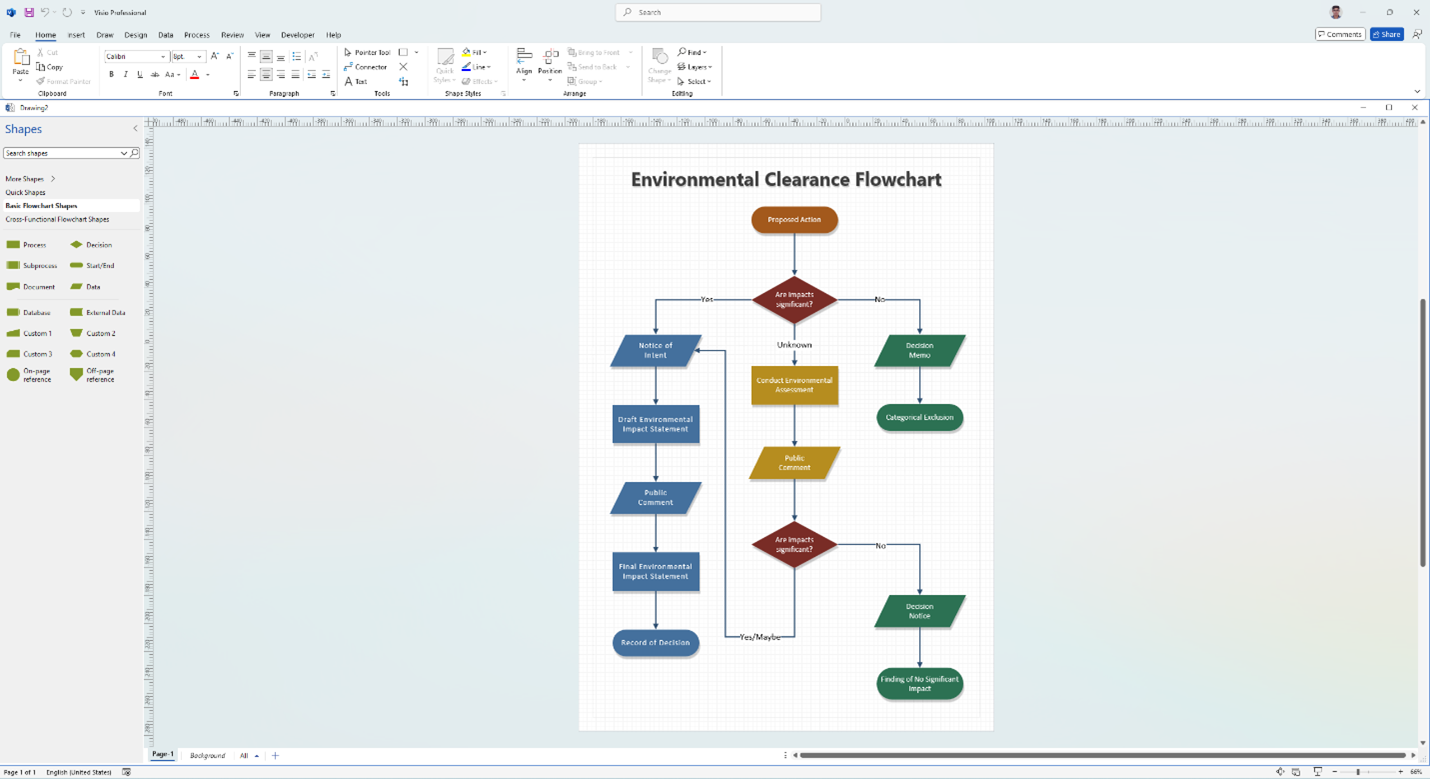
新建搜索
Visio 中的搜索现在可在标题栏中使用,使其更易于访问,同时使其像其他 Office 应用一样。 新搜索应用 Fluent Design 原则 ,在所有应用程序中提供直观、熟悉的体验。
一、基础快捷键
Ctrl+O或Ctrl+F12或Ctrl+Alt+F2:显示“打开”对话框。
F12或Alt+F2:显示“另存为”对话框。
Alt+1:转到上一个文件夹()。
Alt+2:打开已打开文件夹的上一级文件夹(“上一级”按钮 )。
Alt+3:关闭对话框并打开 Web 搜索页(“搜索 Web”按钮 )。
Alt+4:删除所选文件夹或文件(“删除”按钮 )。
Alt+5:在打开的文件夹中创建新的子文件夹(“新建文件夹”按钮)。
Alt+6:在可用的文件夹视图之间切换(“视图”箭头 )。
Alt+7 或 Alt+L:显示“工具”菜单(“工具”按钮)。
SHIFT+F10 或 Application():显示所选项(如文件夹或文件)的快捷菜单。
Tab:在对话框中的选项或区域之间移动。
F4:根据插入点的位置,打开“查找范围”、“文件名”或“文件类型”列表。
Alt+I:打开“查找范围”列表。
F5:刷新文件列表。
二、程序窗口快捷键
Alt+F10:将程序窗口最大化
Alt+F5:将已经最大化的程序窗口还原为原始大小
Alt+Tab:切换到下一个程序窗口
Alt+Shift+Tab:切换到上一个程序窗口
三、绘图窗口快捷键
Ctrl+Tab或Ctrl+F6:在打开的绘图之间循环转移焦点
Ctrl+Shift+Tab或Ctrl+Shift+F6:按相反顺序在打开的绘图之间循环转移焦点
Alt+Enter:对于在其标题栏中带有图标的任何窗口(例如,模具窗口),显示该窗口的快捷菜单
Ctrl+F4:关闭活动的绘图窗口
Ctrl+F10:将活动的绘图窗口最大化
Ctrl+F5:将已经最大化的活动绘图窗口还原为原始大小
F6:在所有打开的模具、锚定窗口、任务窗格和绘图窗口之间循环转移焦点
Ctrl+Page Down 或 Ctrl+Alt+Tab:在绘图的页面(包括所有可见的标记贴)间循环转移焦点
Ctrl+Page Up 或 Ctrl+Alt+Shift+Tab:按相反顺序在绘图的页面间循环转移焦点
Ctrl+Alt+P:打开“重新排序页”对话框
Print Screen:将屏幕上的图片复制到剪贴板上
Alt+Print Screen:将所选窗口上的图片复制到剪贴板上
软件特色
1、快速开始创建流程图
使用丰富的形状、模具和流程图模板库,以具有影响力的方式传达数字、创意和信息。跳过安装,通过浏览器使用 Visio Web 版。
2、轻松自定义流程图
迅速创建令人惊叹的流程图。通过熟悉的 Microsoft 365 界面轻松发现功能。使用拖放和控制点快速构建及自定义。
3、轻松将创意变为精美流程图
使用 Visio 中的智能布局功能,再复杂的流程图也变得十分精美。使用自动对齐和自动留白,整洁、均匀地放置形状和连接线。
4、基于数据自动绘制流程图
通过 Visio 中强大的 Data Visualizer 功能,只需几步即可将 Excel 电子表格中的复杂数据轻松转换为精美的流程图。
5、除绘制外,还可将图表导出到 Power Automate
直接从 Visio 创建流,更高效地进行团队协作。只需几步,即可将流程图元素转化为形状,并自动执行业务流程。
1、Visio 画图文字不能修改怎么办?
首先检查选中的形状是否成组,即鼠标点一下结果好几个形状都被选中了。(或者选中后看右键菜单中的“形状-取消组合”命令是否是允许操作的状态)
2、如果形状成组了
(1)如果你想为选中的整个成组对象设置文字的话,键入F2即可录入文字。
(2)如果你想为单独的某个形状设置文字的的话,(在整个成组对象被选中的前提下)需要再次单击那个对象,然后键入F2即可。
3、如果形状没有成组,那么尝试如下步骤:
(1)右键单击形状,弹出菜单中选择“格式-保护”;
(2)在弹出的“保护”对话框中,看“文本”是否被钩上,如是,将钩去掉;
(3)确定。
再检查双击形状是否可以进入文字修改状态。
4、Visio 如何转换成Word?
(1)打开电脑,进入桌面,打开Word文档,找到上方菜单栏的插入-对象点击插入对象。
(2)点击后弹出界面选择由文件创建,选择文件的路径。
(3)点击浏览后弹出对话框选择需要文件的路径插入文件。
( 4 )插入完成后点击确定。
( 5 )完成上面步骤后Visio 文件就成功的插入到了Word文档中,可以适当编辑后保存即可。
厂商名称:微软
语言:简体中文
授权:免费

网易邮箱大师电脑版
 办公软件 / 123.56M / 2026-10-16查看
皖政通电脑版
办公软件 / 237.19M / 2026-09-01查看
美团大象电脑版
办公软件 / 296.95M / 2026-08-27查看
阿里云盘电脑版
办公软件 / 143.7M / 2026-08-24查看
滴答清单电脑版
办公软件 / 22.93M / 2026-10-15查看
Adobe Acrobat Pro DC2023中文破解版
办公软件 / 1.2G / 2026-05-11查看
Acrobat Pro DC 2020中文版
办公软件 / 690M / 2026-05-08查看
Acrobat Pro DC2019中文破解版
办公软件 / 690.2M / 2026-05-07查看
Visio2021中文破解版
办公软件 / 4.33G / 2026-03-13查看
Visio2010破解版
办公软件 / 579.5M / 2026-03-10查看
Visio 2013破解版
办公软件 / 500.9M / 2026-03-10查看Visio2024破解版
办公软件 / 5.24G / 2026-03-11查看网易邮箱大师电脑版
办公软件 / 123.56M / 2026-10-16查看皖政通电脑版
办公软件 / 237.19M / 2026-09-01查看美团大象电脑版
办公软件 / 296.95M / 2026-08-27查看阿里云盘电脑版
办公软件 / 143.7M / 2026-08-24查看滴答清单电脑版
办公软件 / 22.93M / 2026-10-15查看Adobe Acrobat Pro DC2023中文破解版
办公软件 / 1.2G / 2026-05-11查看Acrobat Pro DC 2020中文版
办公软件 / 690M / 2026-05-08查看Acrobat Pro DC2019中文破解版
办公软件 / 690.2M / 2026-05-07查看Visio2021中文破解版
办公软件 / 4.33G / 2026-03-13查看Visio2010破解版
办公软件 / 579.5M / 2026-03-10查看Visio 2013破解版
办公软件 / 500.9M / 2026-03-10查看Visio2024破解版
办公软件 / 5.24G / 2026-03-11查看