
ToDesk电脑版
类别:网络软件大小:3.94M版本:v5.2.3.0时间:2026-10-19
类别:网络软件大小:3.94M版本:v5.2.3.0时间:2026-10-19
ToDesk电脑版是一款免费、安全、流畅的远程控制软件,其不仅可以轻松穿透内网和防火墙,支持远程关机、待机,还具有录屏、调节分辨率、文件传输、语音视频通讯等功能!连接非常稳定,在各种网络环境下几乎不会断开,即使长时间远程操作也能保持持续连接,不会出现掉线或中断的情况。此外,ToDesk操作非常简单,进入主界面后就能够看到设备代码和设备密码,将设备代码和设备密码提供给要远程连接的用户就行了。需要的用户欢迎下载使用!

1、手机、PAD等移动设备
支持蓝牙外设连接,,打破设备局限,移动端也能畅享精准操作的快乐
2、跨平台快速直连
随时随地都能远程控制,支持跨平台的远程控制,有且不限于PC对PC,iOS/Android也可以直接控制。
3、PC端文件传输,免费高速不卡顿
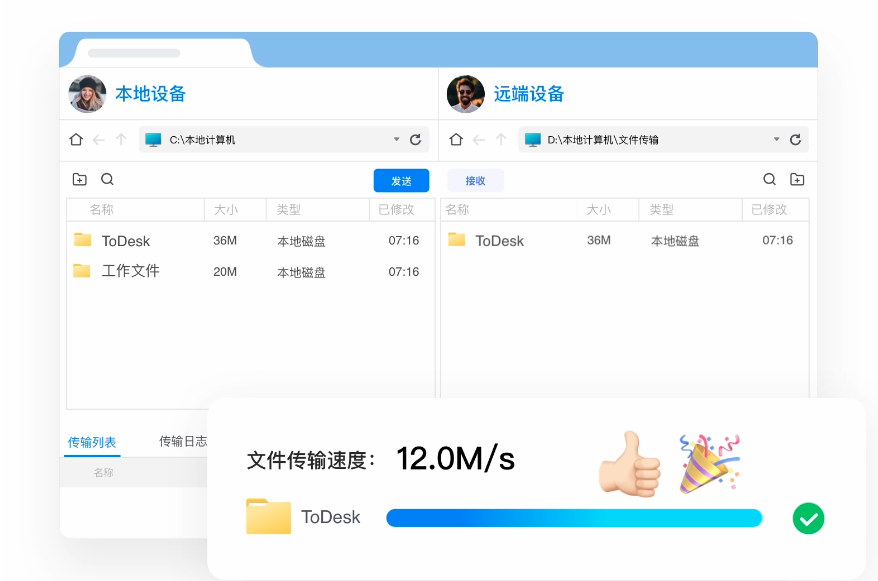
使用文件管理器互相传输文件或直接拖拽传输,传输速度可高达12m/s。
4、大容量设备列表,灵活管理
如同通讯录一般管理设备,可以添加设备至设备列表中。
5、多台设备,轻松同步连接
即便只有单台设备也可以同时控制多台设备,不再为设备多而犯愁。
6、自定义键鼠映射,远程操作更流畅
不同的操作系统也能享受本地一般的操作习惯。
1、全平台支持
各平台相互连接不受限。
2、免费高清不限速
全球部署高速服务器节点。
3、安全保障
高强度端到端加密。
4、传输稳定
自研算法,延时低至2ms。
1、复制粘贴
通过鼠标右键菜单或键盘快捷键(Ctrl+C/Ctrl+V),在本地计算机和远程计算机之间直接复制和粘贴文件。
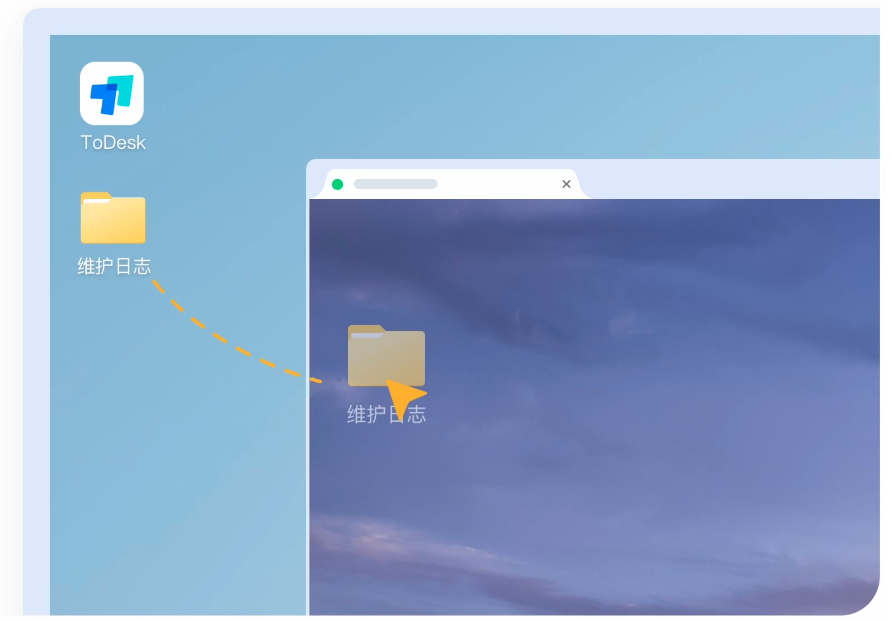
2、方式 2:拖拽传输 (Windows 专属)
选中要传输的文件,将其直接拖拽到远程计算机的屏幕区域内即可开始传输。
3、方式 3:使用文件传输工具(推荐通用方式)
通过远程控制窗口顶部的菜单栏,打开专用的文件传输工具进行操作。
操作路径:远程控制窗口 -> 顶部菜单栏 -> [文件]
操作:在弹出的文件窗口中,选择需要发送的文件后点击发送即可。
如果您需要随时远程连接这台设备(例如下班后控制公司电脑),请按以下步骤进行配置,以确保设备始终在线且密码固定。
第一步:登录账号
注册并登录您的 ToDesk 账号,以便同步设备列表。
第二步:设置开机自启动
确保电脑重启后 ToDesk 能自动运行,防止因断电重启导致无法连接。
路径:高级设置 -> 基本设置
操作:勾选 [开机自动启动]

第三步:设置安全密码(重要)
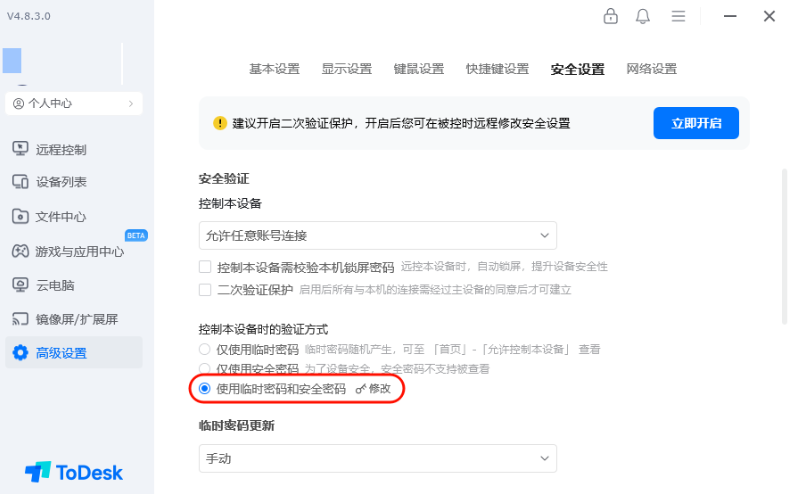
临时密码默认每小时刷新一次,为了避免密码变更导致无法连接,强烈建议设置固定的安全密码。
路径:高级设置 -> 安全设置
操作:设置安全密码,并在验证方式中勾选 [仅使用安全密码] 或 [都可以使用]。
第四步:禁用系统休眠
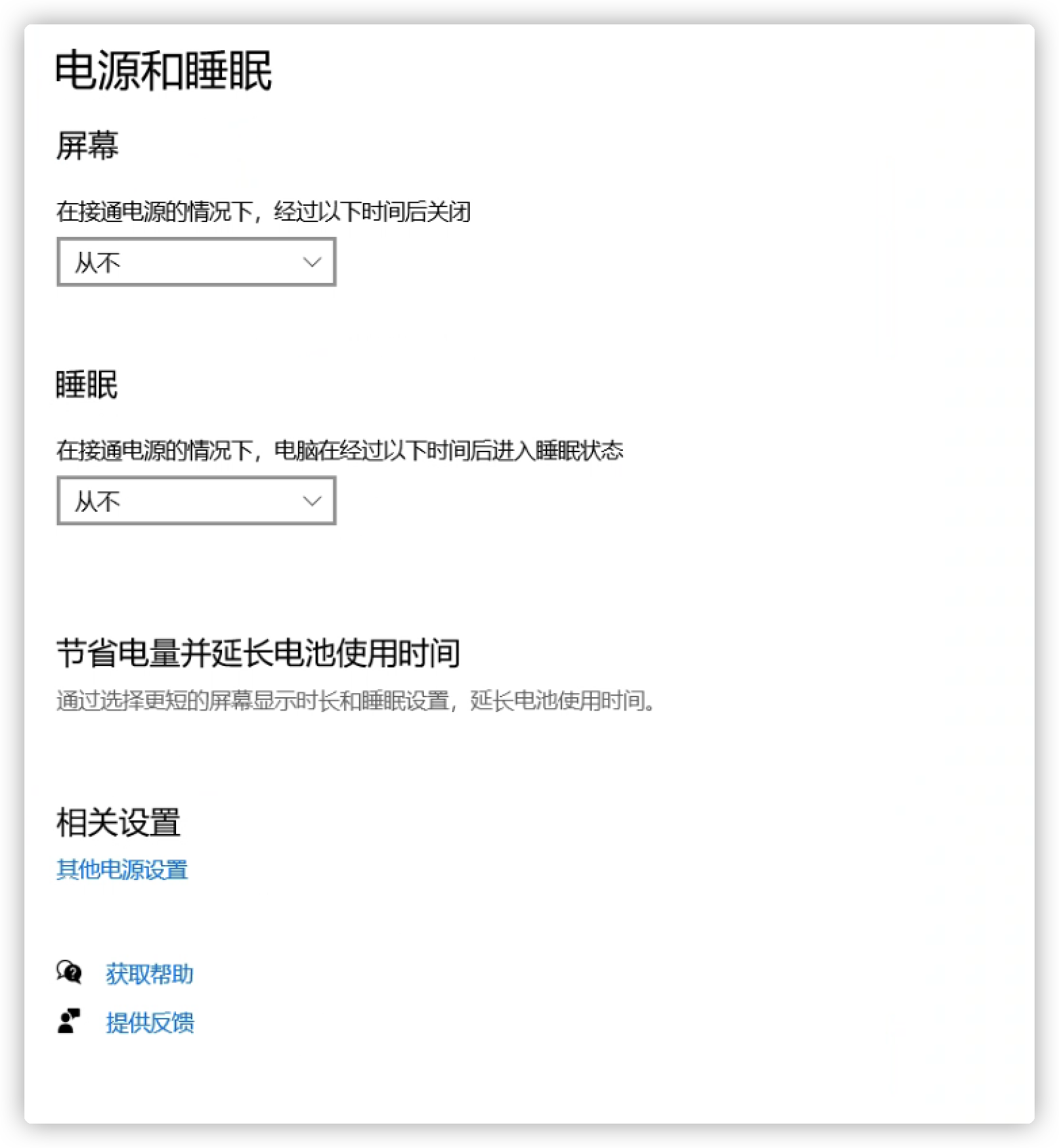
这是最容易被忽略的一步。 如果电脑进入休眠状态,网络连接会断开,导致 ToDesk 掉线。请务必将“自动休眠”关闭。
Windows 系统设置(以 Win10 为例)
设置路径:设置 -> 系统 -> 电源和睡眠 -> 将“睡眠”选项改为 [从不]。

迅雷浏览器电脑版
 网络软件 / 181.06M / 2026-10-14查看
迅游网游加速器
网络软件 / 184.37M / 2026-10-12查看
360安全浏览器电脑版
网络软件 / 161.1M / 2026-03-29查看
UC网盘电脑版
网络软件 / 422.03M / 2026-06-30查看
OurPlay电脑版
网络软件 / 149.44M / 2026-10-07查看
QQ浏览器电脑版
网络软件 / 209M / 2026-03-16查看
天翼云盘电脑版
网络软件 / 269.63M / 2026-06-30查看
百度网盘电脑版
 网络软件 / 566.8M / 2026-10-16查看
UsbEAm Hosts Editor(hosts修改工具)
网络软件 / 102M / 2026-02-25查看ToDesk电脑版
网络软件 / 3.94M / 2026-10-19查看
PingInfoView中文版
网络软件 / 94K / 2026-02-25查看
Upscayl(AI图片放大软件)
网络软件 / 927M / 2025-12-16查看迅雷浏览器电脑版
网络软件 / 181.06M / 2026-10-14查看迅游网游加速器
网络软件 / 184.37M / 2026-10-12查看360安全浏览器电脑版
网络软件 / 161.1M / 2026-03-29查看UC网盘电脑版
网络软件 / 422.03M / 2026-06-30查看OurPlay电脑版
网络软件 / 149.44M / 2026-10-07查看QQ浏览器电脑版
网络软件 / 209M / 2026-03-16查看天翼云盘电脑版
网络软件 / 269.63M / 2026-06-30查看百度网盘电脑版
网络软件 / 566.8M / 2026-10-16查看UsbEAm Hosts Editor(hosts修改工具)
网络软件 / 102M / 2026-02-25查看ToDesk电脑版
网络软件 / 3.94M / 2026-10-19查看PingInfoView中文版
网络软件 / 94K / 2026-02-25查看Upscayl(AI图片放大软件)
网络软件 / 927M / 2025-12-16查看