
Acrobat Pro DC2022破解版
类别:办公软件大小:1.1G版本:v2022.001.20085时间:2026-05-08
类别:办公软件大小:1.1G版本:v2022.001.20085时间:2026-05-08
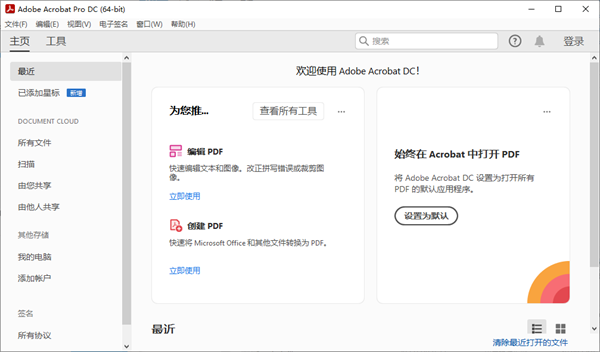
Adobe Acrobat Pro DC 2022是由Adobe官方推出的一款PDF文档阅读编辑器,集创建、阅读、编辑、转换于一身,全新的现代化边框的编辑和裁剪,改进增强了Acrobat中的文件列表、文件共享、签名、SharePoint 集成等多个功能,新手也可以快速上手。同时,Acrobat Pro DC 2022拥有全球顶尖的PDF文件处理技术,支持合并、拆分PDF文件,修改编辑PDF里的文字图片内容,最基础的PDF文件查看、添加注释、填写、签名并发送功能都提供给用户选择使用。
与之前版本相比,Adobe Acrobat Pro DC 2022引入了许多增强的编辑功能,为大伙提供无缝多页编辑和全新自动调整布局模式,让广大用户在编辑PDF文档时,不再需通过手动调整,即会自动调整内容并重排来修复重叠部分。
PS:Acrobat Pro DC2022中文破解版,压缩包中附有补丁文件,可以激活软件,有需要的朋友欢迎前来下载体验!
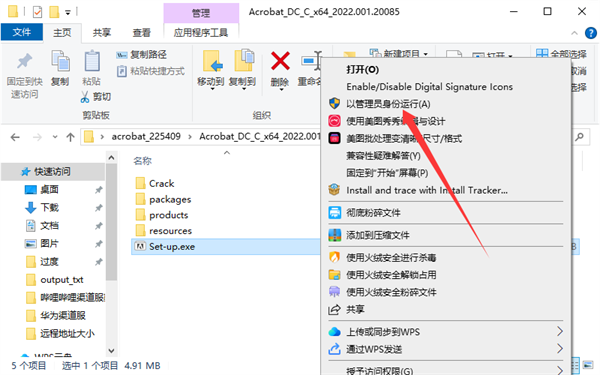
1、在本站下载解压后即可获得安装包,进入文件夹,以管理员身份运行set-up.exe程序;
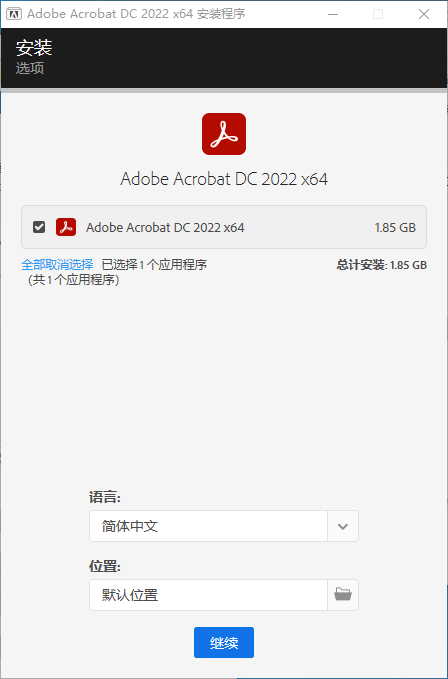
2、如图所示,点击继续;
3、软件安装过程中,请耐心等候;
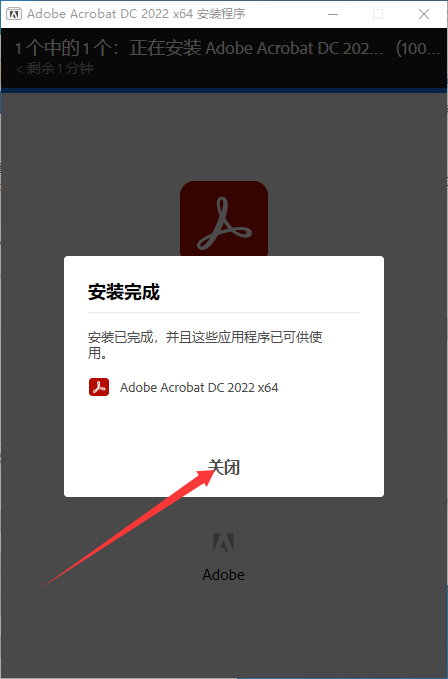
4、安装完成后,点击关闭按钮;
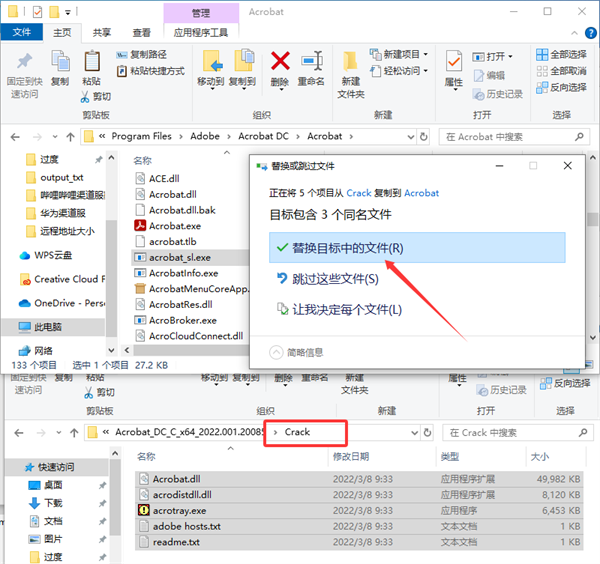
5、随后将crack文件夹里面的文件复制到文件安装目录,点击替换;
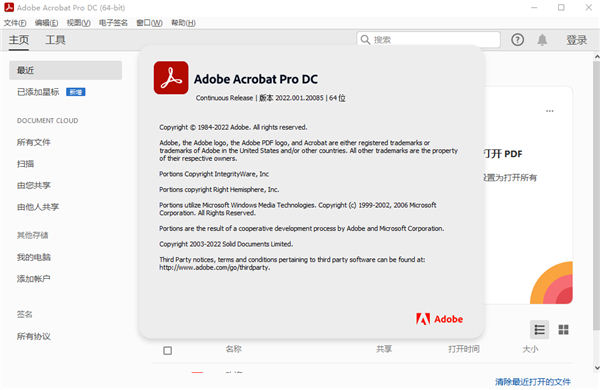
6、替换完成后,打开软件即可免费使用。
1、全新自动调整布局体验增强了编辑功能
Acrobat 引入了增强的编辑功能,提供无缝多页编辑体验。在编辑 PDF 文档时,不再需手动调整内容来修复重叠部分。Acrobat 全新自动调整布局模式会自动调整内容并重排。
关键功能:
编辑期间,页面中的文本和图像会随之自动进行调整。
编辑时将保留文档布局和边距。
使用光标自由导航段落和选择文本。
可将文本或图像内嵌到文档内容中或置于文档内容之前。
在页面的多个框中轻松选择内容。
2、“请求签名”与 Microsoft Outlook 集成
如果您编写电子邮件并附加 PDF 文档,Acrobat 将提示您使用基于 PDF 文件名和电子邮件主题的“请求签名”工具。例如,如果您使用表单、应用程序等术语,Acrobat 将识别这些术语并提示您使用 Acrobat 中的“请求签名”工具。
3、“文件”、“编辑”和“快速工具”菜单中的“组织页面”子工具
为方便使用,现在可以通过以下菜单(“文件”、“编辑”和“快速工具”)使用“组织页面”中的子工具,例如“插入”、“删除”或“旋转”页面等。
4、Windows 11 新文件浏览器上下文菜单中的 Acrobat 工具
现在,Windows 11 新文件浏览器上下文菜单中支持“编辑”和“转换”等 Acrobat 工具。上下文菜单选项会根据文件类型支持的操作显示。此外,“共享”选项也会添加到 Windows 本机共享功能。
5、文件协作工作流程中的无缝体验
Acrobat 为查看和审核文件的协作工作流程提供无缝体验。当您取消共享审核文件时,该文件将从 Acrobat 和 Document Cloud 中的所有文件列表中删除。同样地,对于 Acrobat 的“最近”或“星号”选项卡中列出的所有共享文件,上下文面板的显示内容一致。
同样地,当您在 Acrobat 中搜索文件时,结果将包括与您共享的文件、所有协议以及保存在 Document Cloud 帐户上的非 PDF 文件。
6、需要登录才能访问 Acrobat Reader 主页
要访问 Acrobat Reader 主页,现需要使用 Adobe ID 进行登录。
7、支持 macOS 上的 PDF 中的旁白滚动到屏幕外元素
在早期版本中,如果内容过多无法在窗口中一次显示,Acrobat 是不允许旁白滚动过屏幕上的最后一个可见元素。此限制现已修复,您现在可以使用 Acrobat 中的旁白滚动到屏幕外内容。
8、支持在打开“保护模式”的情况下将 PDF 页面拖放到桌面
在 Acrobat 的早期版本中,如果打开了“保护模式”,则无法将 PDF 页面从页面缩略图视图或“组织页面”工具拖放到桌面,也无法创建新 PDF。此限制已修复。现在,如果您将 PDF 页面拖放到桌面,Acrobat 会显示“另存为”对话框,提示您输入文件名并保存文件。
9、从 Microsoft Store 下载 Acrobat Reader 64 位
现在可从 Microsoft Store 下载 Acrobat Reader 64 位应用程序。
1、首先打开Adobe Acrobat Pro DC ,跳转到你要保存的页面;
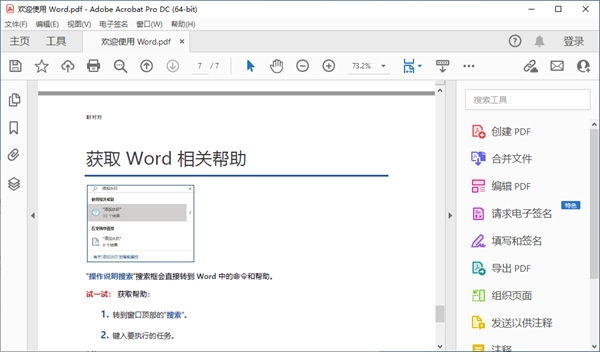
2、找到左边的书签标志点击它;
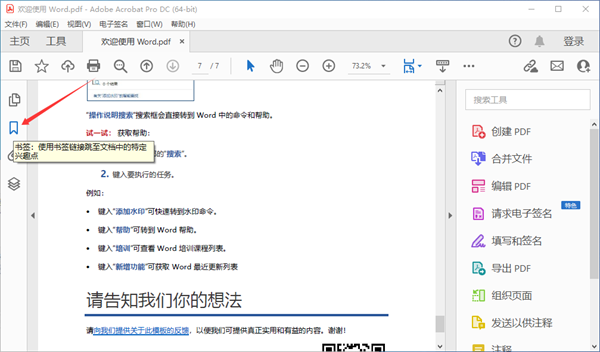
3、找到添加标签按钮,点击它;
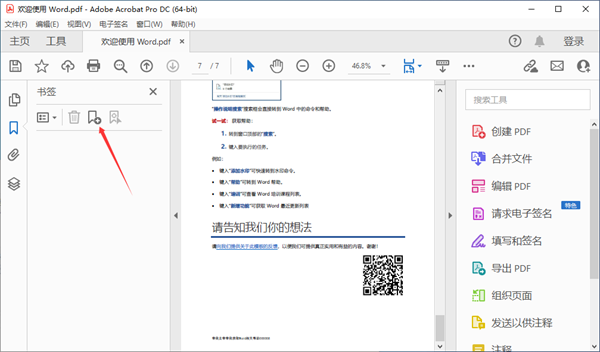
4、在弹出的标签中输入你要命名的标签名;
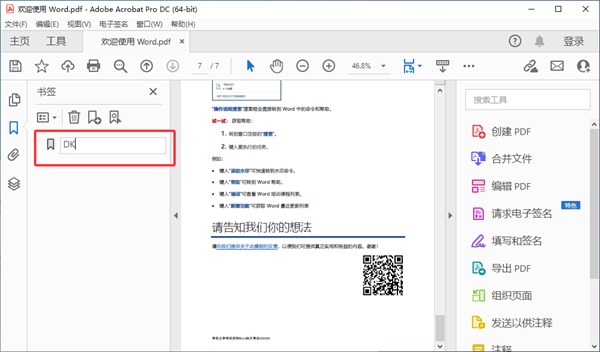
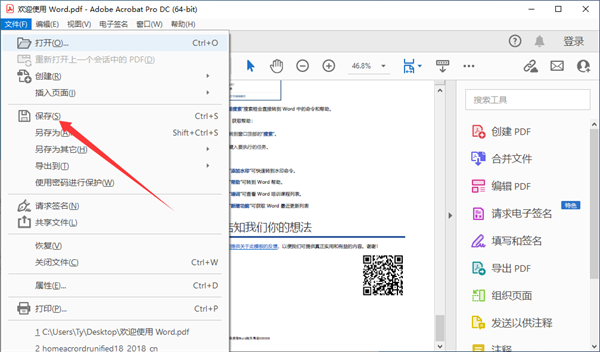
5、名称输入完之后回车确定 找到文件菜单 选择保存即可。
1、首先,打开需要调整页面视图的PDF文件。将鼠标放在任意空白处,然后单击右键,激活上下文菜单,在弹出的菜单中,使用鼠标左键选择“显示 页面显示工具”。这一步将调用出相关的页面视图设置选项。
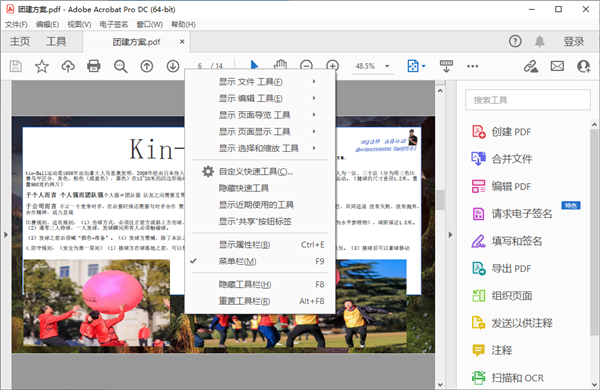
2、在打开的“页面显示工具”中,可以看到多个视图相关的选项。找到并选择勾选“双页视图”和“单页视图”。这两个选项分别对应着PDF文件的双页显示与单页显示模式。
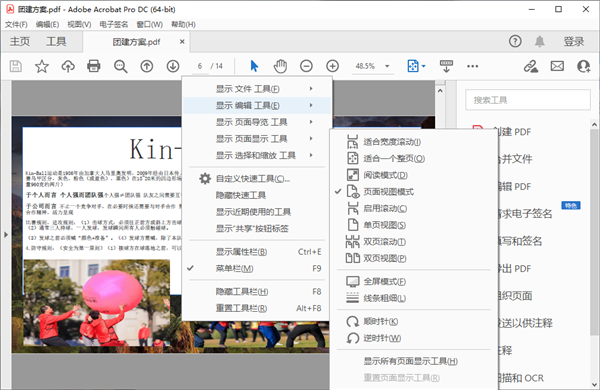
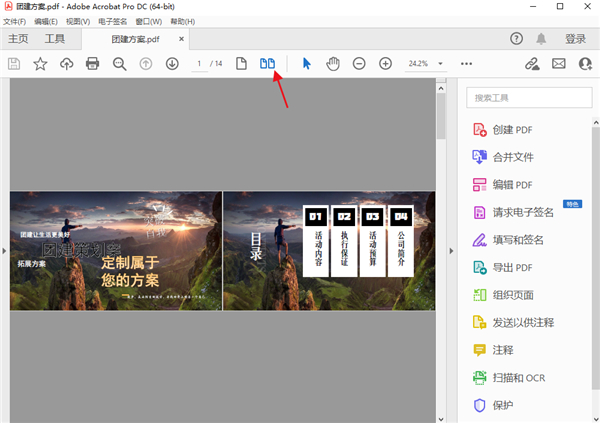
3、勾选完成后,无论当前是单页视图还是双页视图,只需单击对应的视图按钮(单页视图/双页视图),即可实现页面视图的实时切换。这样的设计极大地提升了操作便捷性。
厂商名称:Adobe
语言:简体中文
授权:免费

皖政通电脑版
 办公软件 / 237.19M / 2026-09-01查看
即梦AI电脑版
办公软件 / 102.9M / 2026-10-09查看
小恐龙公文排版助手
办公软件 / 4.76M / 2026-08-10查看
中移移动办公电脑版
办公软件 / 90.49M / 2026-07-16查看
滴答清单电脑版
办公软件 / 22.93M / 2026-10-15查看
WPS灵犀电脑版
办公软件 / 508.6M / 2026-10-16查看
LobsterAI(有道龙虾)
办公软件 / 330.73M / 2026-10-15查看
夸克网盘电脑版
办公软件 / 124.7M / 2026-03-29查看
Visio 2013破解版
办公软件 / 500.9M / 2026-03-10查看
Visio2019破解版
办公软件 / 3.49M / 2026-03-11查看
腾讯元宝电脑版
办公软件 / 55.75M / 2026-10-15查看
图吧工具箱电脑版
办公软件 / 206.91M / 2026-08-02查看皖政通电脑版
办公软件 / 237.19M / 2026-09-01查看即梦AI电脑版
办公软件 / 102.9M / 2026-10-09查看小恐龙公文排版助手
办公软件 / 4.76M / 2026-08-10查看中移移动办公电脑版
办公软件 / 90.49M / 2026-07-16查看滴答清单电脑版
办公软件 / 22.93M / 2026-10-15查看WPS灵犀电脑版
办公软件 / 508.6M / 2026-10-16查看LobsterAI(有道龙虾)
办公软件 / 330.73M / 2026-10-15查看夸克网盘电脑版
办公软件 / 124.7M / 2026-03-29查看Visio 2013破解版
办公软件 / 500.9M / 2026-03-10查看Visio2019破解版
办公软件 / 3.49M / 2026-03-11查看腾讯元宝电脑版
办公软件 / 55.75M / 2026-10-15查看图吧工具箱电脑版
办公软件 / 206.91M / 2026-08-02查看