
Visio2019破解版
类别:办公软件大小:3.49M版本:时间:2026-03-11
类别:办公软件大小:3.49M版本:时间:2026-03-11
Visio2019专业版是由Microsoft 公司推出的一款功能强大的专业流程绘制工具,别名“Microsoft Visio Pro2019”,Visio2019专业版内置了很多模板,例如:甘特条形图、日程表、现成的报表、资源规划等,可以进一步提升作图效率。软件界面简洁明了,和Office操作界面也是十分相似,旨在以直观的方式工作,轻松绘制流程图,在这里可以创建各种:流程图、网络图、组织结构图、工程设计以及其他使用现代形状和模板的内容;同时,Visio2019专业版提供了上手图例(starter diagrams)、成百上千的智能形状、一步数据链接、以及信息权限管理(IRM)等功能,可视化的工作可以让您以往工作的更快更轻松。
与Visio2016版本相比,Visio2019专业版提供了许多使用的新功能,例如:在处理CAD文件上的形状时,不会再有延迟;而且在新建UML部署图的时候,用户不当可以创建 UML 部署图;还能用于向节点显示软件项目部署的体系结构,让每一个用户在平台上轻松体验最简单的流程图制作。
PS:Visio2019破解版,资源包含了Visio2019安装包和激活工具,详细安装教程可参考下文!
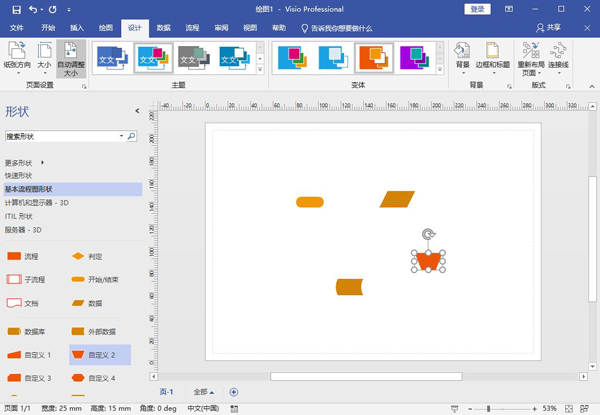
1、在本站下载解压后如图所示,进入【Visio2019】文件夹
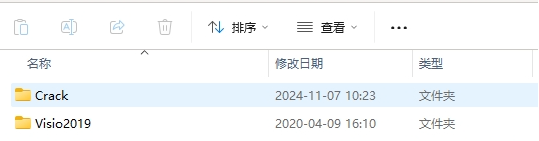
2、选中【Setup】可执行文件,鼠标右击选择【以管理员身份运行】
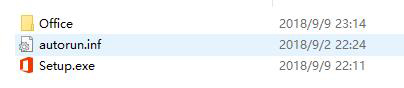
3、安装程序准备中

4、安装中

5、待安装完成后,鼠标右键以管理员运行Crack文件夹下的激活工具
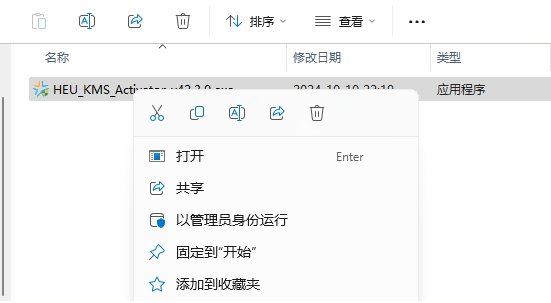
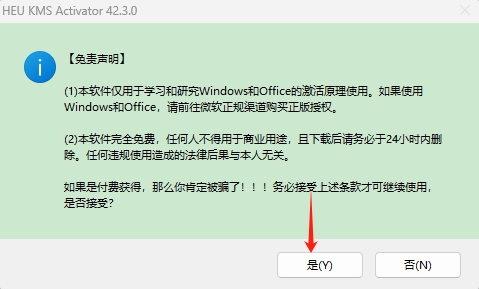
6、免责声明,点击是
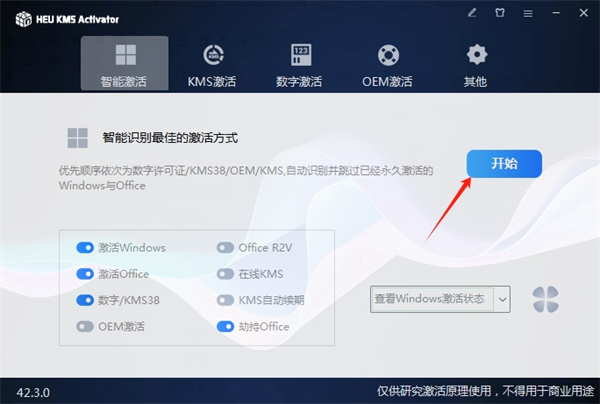
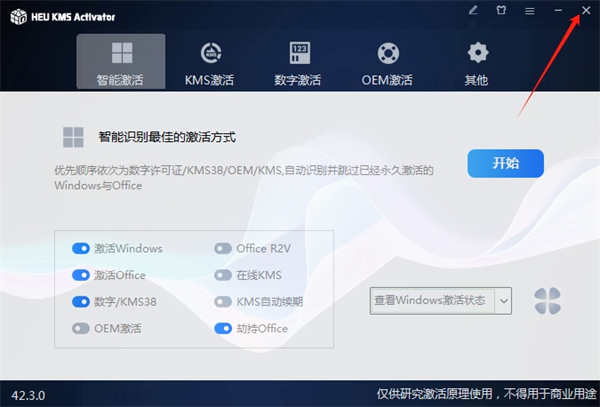
7、点击开始
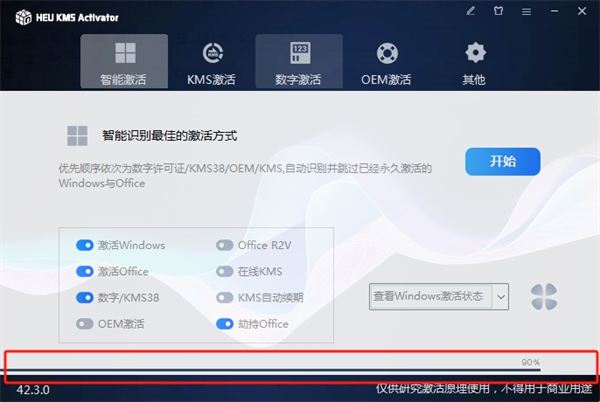
8、正在激活中,等待进度条到100%
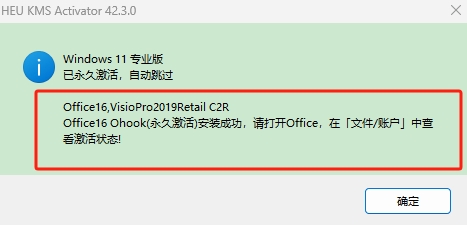
9、激活成功,点击确定
10、点击x关闭
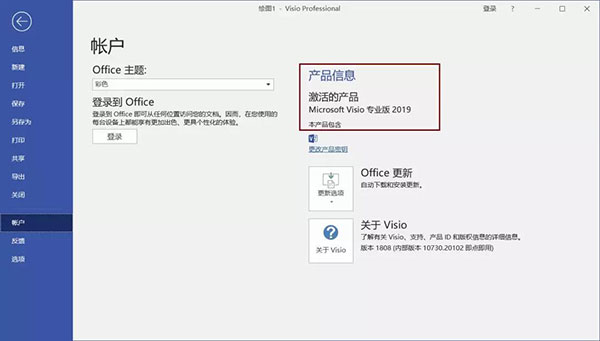
11、运行软件,在账户里面就可以看到软件已激活~
一、【快速使用图表】
组织结构图、灵感触发图和 SDL 模板具有新的入门图表,图表使用更加便捷迅速。
二、【内置数据库模型图】
新的数据库模型图表模板可以准确地将数据库建模为 Visio 图表。无需加载项。
三、【为网站创建线框图表】
使用 Visio 线框实现创意。线框是用户界面的详细可视模型,类似于功能和内容的蓝图。这些新的网站模板非常适合创建粗略的设计草稿,来呈现创意、达成团队共识,并构成精确线框的基础。
四、【新UML工具】
1、新建UML组件图:你可以创建 UML 组件图,用于显示组件、端口、界面以及它们之间的关系。
2、新建UML通信图:你可以创建 UML 通信图,用于显示生命线之间的交互行为,这些生命线以自由形式的排列方式使用按顺序排列的消息。
3、新建UML部署图:你可以创建 UML 部署图,用于向节点显示软件项目部署的体系结构。
五、【改进的 Autocad 支持】
1、增强的AutoCAD支持:以前,Visio 支持 AutoCAD 2007 的 .dwg 和 .dxf 文件。在进行此更新后,你可以导入或打开来自 AutoCAD 2017 或更低版本的文件。
2、改进的功能AutoCAD缩放:在进行此更新后,你将在导入 AutoCAD 文件时看到缩放改进。首先只需确保设置几个属性。在 AutoCAD 中,确保活动的选项卡为“布局”选项卡,而不是“模型”选项卡。此外,确保将 Visio 绘图比例设置为与 AutoCAD 视区比例相同的比例。本文提供更多详细信息。
3、更快地导入AutoCAD文件:通过此次更新,你会注意到 AutoCAD 导入速度显著提高。
4、瞬间完成形状叠加:在处理CAD文件上的形状时,过去常常遇到长时间的延迟。通过此次更新,不会再有延迟。
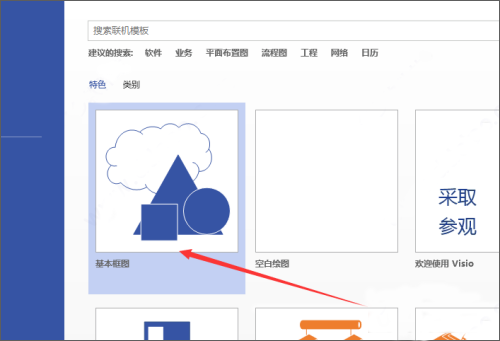
1、首先我们打开Visio软件,点击基本框图
2、接着选择更多形状下面的基本流程图形状
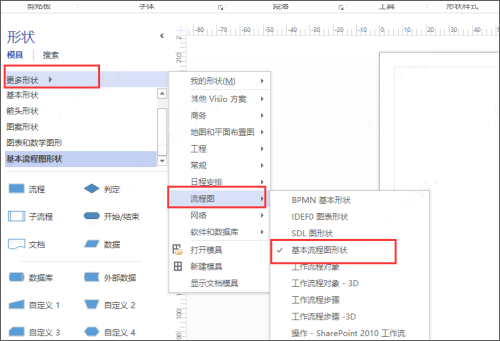
3、接下来左侧就显示出了画流程图需要的图形了
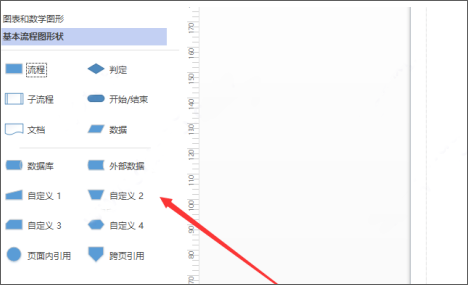
4、然后我们拖拽基本的开始,结束,条件节点到画布上,写上内容
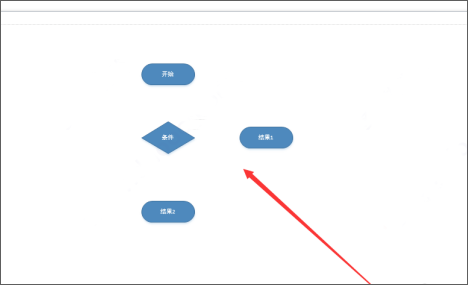
5、接着点击顶部的连接线工具
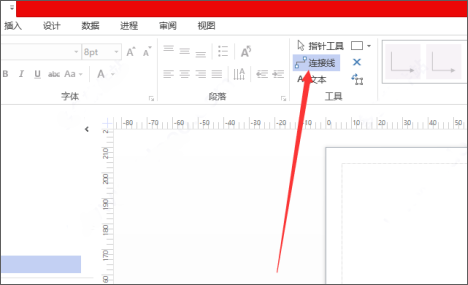
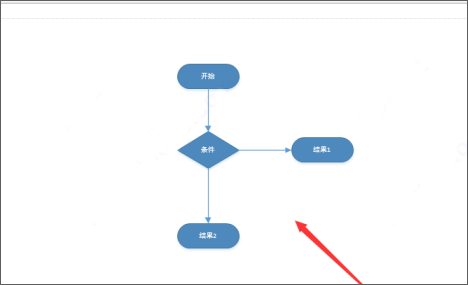
6、最后将各个形状都连接起来,一个简单的流程图就做好了
一、基础快捷键
Ctrl+O或Ctrl+F12或Ctrl+Alt+F2:显示“打开”对话框。
F12或Alt+F2:显示“另存为”对话框。
Alt+1:转到上一个文件夹()。
Alt+2:打开已打开文件夹的上一级文件夹(“上一级”按钮 )。
Alt+3:关闭对话框并打开 Web 搜索页(“搜索 Web”按钮 )。
Alt+4:删除所选文件夹或文件(“删除”按钮 )。
Alt+5:在打开的文件夹中创建新的子文件夹(“新建文件夹”按钮)。
Alt+6:在可用的文件夹视图之间切换(“视图”箭头 )。
Alt+7 或 Alt+L:显示“工具”菜单(“工具”按钮)。
SHIFT+F10 或 Application():显示所选项(如文件夹或文件)的快捷菜单。
Tab:在对话框中的选项或区域之间移动。
F4:根据插入点的位置,打开“查找范围”、“文件名”或“文件类型”列表。
Alt+I:打开“查找范围”列表。
F5:刷新文件列表。
二、程序窗口快捷键
Alt+F10:将 Visio 程序窗口最大化
Alt+F5:将已经最大化的 Visio 程序窗口还原为原始大小
Alt+Tab:切换到下一个程序窗口
Alt+Shift+Tab:切换到上一个程序窗口
三、绘图窗口快捷键
Ctrl+Tab或Ctrl+F6:在打开的绘图之间循环转移焦点
Ctrl+Shift+Tab或Ctrl+Shift+F6:按相反顺序在打开的绘图之间循环转移焦点
Alt+Enter:对于在其标题栏中带有图标的任何窗口(例如,模具窗口),显示该窗口的快捷菜单
Ctrl+F4:关闭活动的绘图窗口
Ctrl+F10:将活动的绘图窗口最大化
Ctrl+F5:将已经最大化的活动绘图窗口还原为原始大小
F6:在所有打开的模具、锚定窗口、任务窗格和绘图窗口之间循环转移焦点
Ctrl+Page Down 或 Ctrl+Alt+Tab:在绘图的页面(包括所有可见的标记贴)间循环转移焦点
Ctrl+Page Up 或 Ctrl+Alt+Shift+Tab:按相反顺序在绘图的页面间循环转移焦点
Ctrl+Alt+P:打开“重新排序页”对话框
Print Screen:将屏幕上的图片复制到剪贴板上
Alt+Print Screen:将所选窗口上的图片复制到剪贴板上
厂商名称:微软
语言:简体中文
授权:免费

智谱清言电脑版
 办公软件 / 104.05M / 2026-10-07查看
微信小店助手电脑版
办公软件 / 95.58M / 2026-10-14查看
百度搭子DuMate
办公软件 / 563.33M / 2026-08-15查看
Acrobat Pro DC 2020中文版
办公软件 / 690M / 2026-05-08查看
Acrobat Pro DC2019中文破解版
办公软件 / 690.2M / 2026-05-07查看
夸克网盘电脑版
办公软件 / 124.7M / 2026-03-29查看
Visio2021中文破解版
办公软件 / 4.33G / 2026-03-13查看
讯飞星火电脑版
办公软件 / 123.65M / 2026-06-16查看
Visio 2013破解版
办公软件 / 500.9M / 2026-03-10查看Visio2019破解版
办公软件 / 3.49M / 2026-03-11查看
腾讯元宝电脑版
办公软件 / 55.75M / 2026-10-15查看
360AI办公软件
办公软件 / 46.56M / 2026-07-30查看智谱清言电脑版
办公软件 / 104.05M / 2026-10-07查看微信小店助手电脑版
办公软件 / 95.58M / 2026-10-14查看百度搭子DuMate
办公软件 / 563.33M / 2026-08-15查看Acrobat Pro DC 2020中文版
办公软件 / 690M / 2026-05-08查看Acrobat Pro DC2019中文破解版
办公软件 / 690.2M / 2026-05-07查看夸克网盘电脑版
办公软件 / 124.7M / 2026-03-29查看Visio2021中文破解版
办公软件 / 4.33G / 2026-03-13查看讯飞星火电脑版
办公软件 / 123.65M / 2026-06-16查看Visio 2013破解版
办公软件 / 500.9M / 2026-03-10查看Visio2019破解版
办公软件 / 3.49M / 2026-03-11查看腾讯元宝电脑版
办公软件 / 55.75M / 2026-10-15查看360AI办公软件
办公软件 / 46.56M / 2026-07-30查看