
Acrobat Pro DC2025破解版
类别:行业软件大小:3.4G版本:时间:2026-08-17
类别:行业软件大小:3.4G版本:时间:2026-08-17
Adobe Acrobat Pro DC 2025是由Adobe官方出品的一款专业的PDF解决方案,可以提升文档协作与安全性,它简化了文档审阅流程,支持集中收集多方反馈,同时确保文件格式与完整性不受损(即使审阅者仅使用免费的 Adobe Reader)。其OCR功能能够将扫描版PDF或图片中的文字提取为可编辑文本,支持多种语言,并提供批量处理功能;Acrobat Pro DC 2025提供的独家的PDF预检工具可自动修复印刷文件字体缺失、色彩模式等问题,满足专业印刷级需求。
相比之前版本而言,Adobe Acrobat Pro DC 2025引入AI助手,用来快速跨文档检索,快速找到自己需求的答案,从而极大的提升了工作效率和减少了时间的消耗。同时,新增了不少的强力功能和对一些内容进行了全面的优化,其表现为软件的安全性增强、PDF编辑与转换功能增强,以及内置搜索功能优化等多个方面。
PS:Adobe Acrobat Pro DC 2025中文破解版,本站提供64位和32位安装包,可根据需求选择下载体验!需要“25.1.21111”版本的朋友,按照以下方式安装完成后【到第五步】,以管理员身份运行“AcrobatDCx64Upd2500121111.msp”程序默认安装即可!
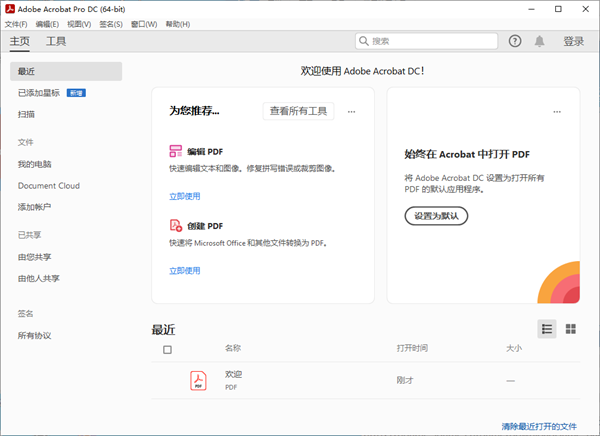
1、AI 技术深度整合:
●智能 OCR 识别优化,支持多语言混合排版文档,识别准确率较旧版提升约 30%。
●内容编辑自动化,AI 可自动识别文本段落和图片布局,提供“一键调整格式”建议。
●跨格式转换增强,Word/Excel/PPT 与 PDF 互转时,AI 算法能保留复杂公式、动态图表等元素。
2、强大的 PDF 编辑功能:
●可对 PDF 文档中的文本和图像进行修改、添加、移动等操作。
●支持将 Word、Excel、PPT、图片等多种格式文件一键转换为 PDF。
●能够将多个 PDF 文件批量合并成一个新文件。
3、安全与效率升级:
●动态水印与权限管理,支持为敏感文档添加时间戳水印,并设置动态访问权限。
●批量处理性能提升,针对大型 PDF 文件(如 1000 页以上文档),页面拆分、合并速度优化 40%,同时内存占用降低 15%。
4、印刷与专业场景适配:
●印刷预检工具增强,自动检测字体缺失、色彩模式错误等问题,支持一键修复印刷文件兼容性。
●高级表单功能,新增“智能表单字段识别”,可自动将扫描表格转换为可填写的交互式 PDF 表单,并支持数据导出至 Excel 分析。
5、云集成与跨设备兼容:
●与 Adobe Document Cloud 深度集成,支持跨平台同步和协作。
●通过 Adobe Acrobat 移动应用,可以在平板电脑或手机上编辑文本、合并文件、导出和组织文档。
1、在本站下载解压后即可获得软件安装包和补丁文件,进入文件夹,双击“Setup.exe”进行安装【AcroPro.msi安装程序英文界面,Setup.exe安装程序中文界面,根据情况选择】
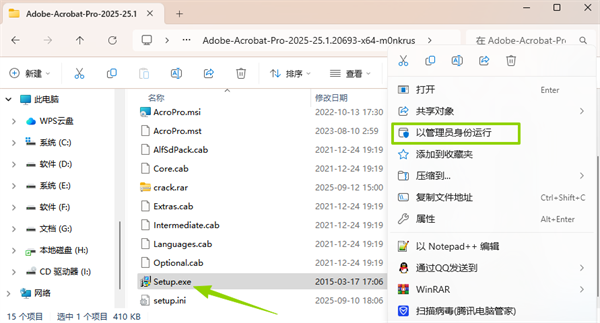
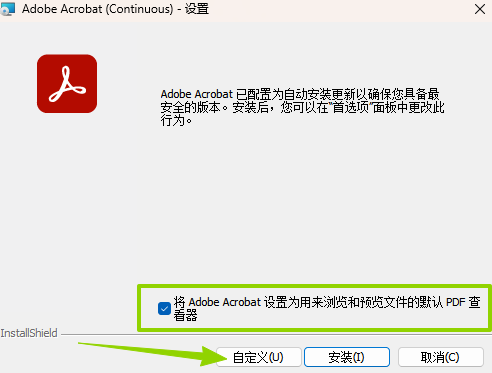
2、来到安装向导,点击“自定义”【确保电脑没有旧版本Acrobat,有的话需要先行卸载旧版本重新安装】
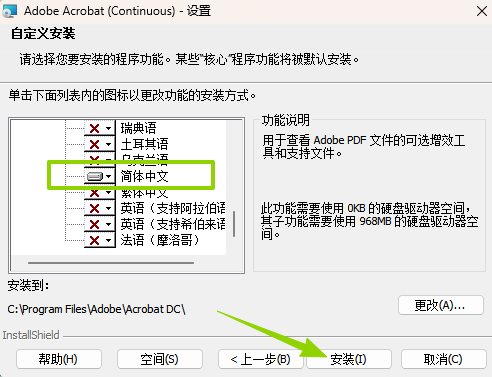
3、紧接着进入语言检查【检查简体中文是否选择】及安装位置更改界面【建议不要修改安装目录,避免激活失败】,点击“安装”
4、安装过程中,请耐心等候
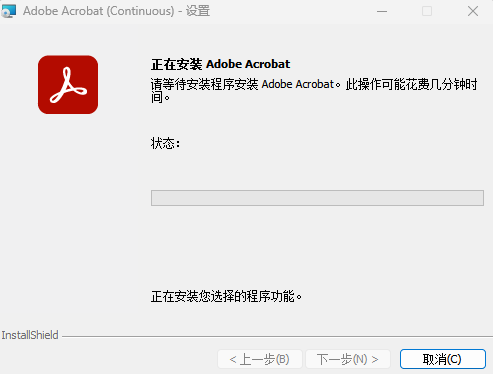
5、软件安装完成后,点击右上角按钮
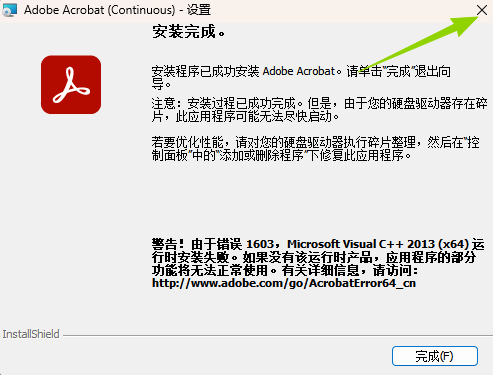
6、随后解压“crack.rar”文件,将补丁文件复制到软件安装目录
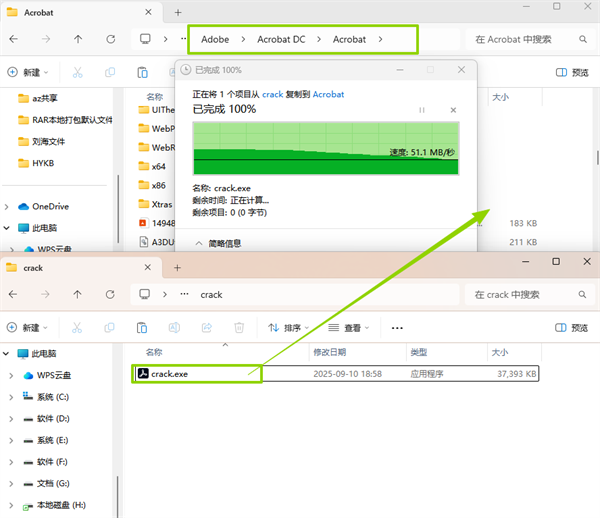
7、基于软件安装目录,以管理员身份运行“crack.exe”程序
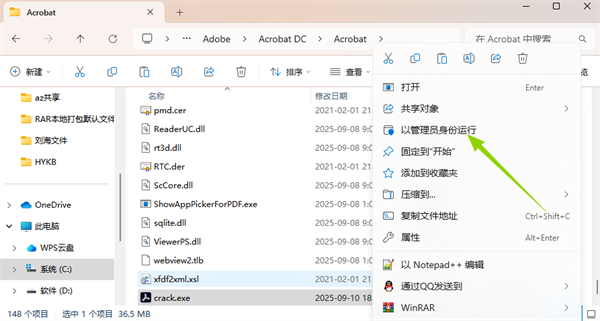
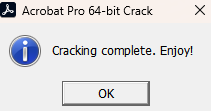
8、如图所示激活成功,关闭弹窗即可
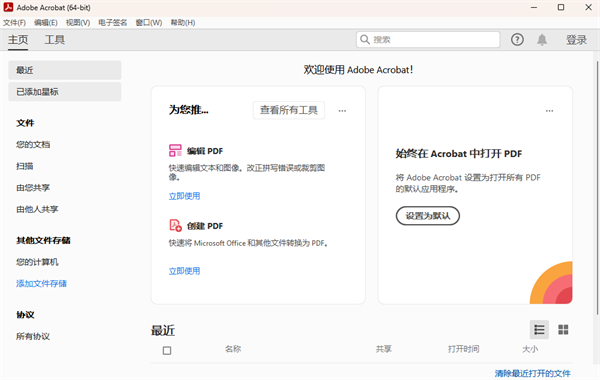
9、打开软件后即可免费使用
关于页眉和页脚
Acrobat 允许您将可自定义的页眉和页脚添加到一个或多个 PDF;页眉和页脚可包含页码、日期、标题和作者。 您还可以让 PDF 中的页眉和页脚不相同,以及设置 Bates 编号的数字位数、起始编号和前缀/后缀。 可以保存页眉和页脚以供将来使用;在应用页眉和页脚之后,可以预览、编辑、替换或删除。 此外,还可以调整页眉和页脚的边距,以避免与其他页面内容重叠。
添加页眉和页脚
①打开要添加页眉和页脚的 PDF 文件。
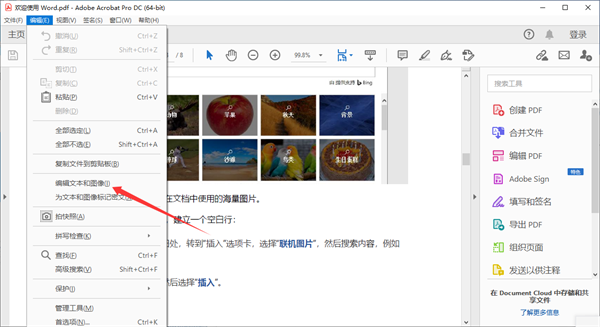
②从左上角的全局栏中选择编辑。【编辑-编辑文本和图像】
③随后选择页眉和页脚 > 添加。
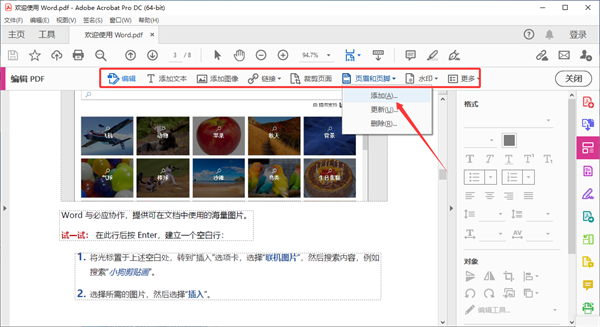
④通过选择您喜欢的字体、字体大小和外观来自定义页眉和页脚。此外,您还可以修改页码和日期格式,保存设置以供将来使用,以及同时将这些设置应用于多个文件,选择确定。
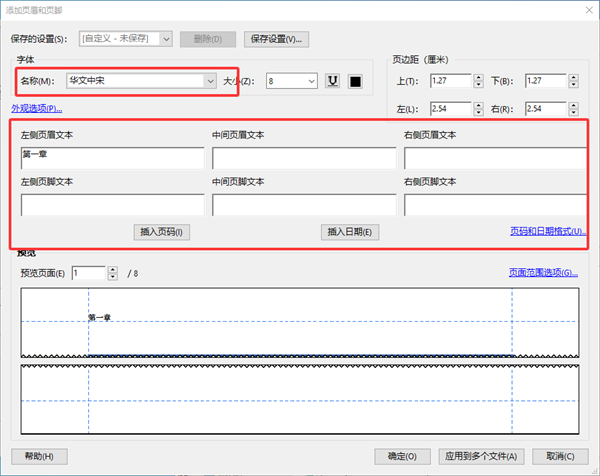
页眉和页脚设置
您可以通过选择您喜欢的字体、字体大小和外观来自定义页眉和页脚。 此外,您还可以修改页码和日期格式,保存设置以供将来使用,以及同时将这些设置应用于多个文件。
字体和边距设置:这些文本属性应用于此设置定义所涵盖的所有页眉和页脚项目。 在同一添加页眉和页脚对话框会话中,不能对单个页眉和页脚文本框应用不同的设置。
外观选项:为了防止重叠,请选择外观选项链接,然后选择缩小文档以避免覆盖文档的文本和图形。
要在用大型格式打印 PDF 时禁止调整大小或重新定位,请选择在不同大小的页面上打印时,保持页眉/页脚文本的位置和大小不变。
页码和日期格式:要为自动项目选择格式设置,请选择页码和日期格式。
页眉和页脚文本:在任意页眉和页脚文本框中键入文本。 要插入页码或当前日期,请选择一个框,然后选择对应的按钮。 您可以使用日期和页码合并文本。 您也可以将多行文本添加到一个条目。
页面范围选项:要指定显示页眉和页脚的页面,请选择页面范围选项。 然后,指定页面范围并选择子集选项。
预览:通过使用预览页面选项查看 PDF 的不同页面,在预览区域中检查结果。
保存设置:要保存页眉和页脚设置以供将来使用,请选择保存设置。
应用于多个文件:您可以将相同的设置应用于其他 PDF。 选择应用于多个文件选项 > 添加文件。 在输出选项对话框中,选择文件并指定文件夹和文件名首选项。 选择确定。
更新页眉和页脚
将更新应用至最近添加的页眉和页脚设置。
①打开包含页眉和页脚的 PDF 文件。
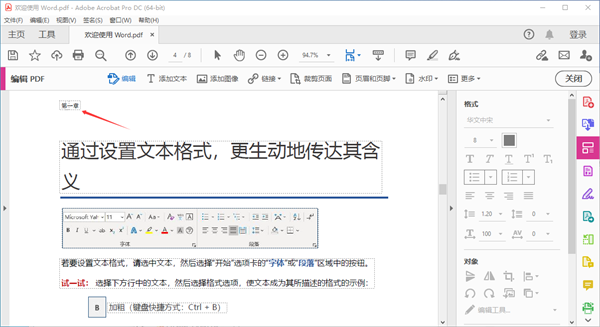
②从“所有工具”菜单中,选择编辑 PDF > 页眉和页脚 > 更新。
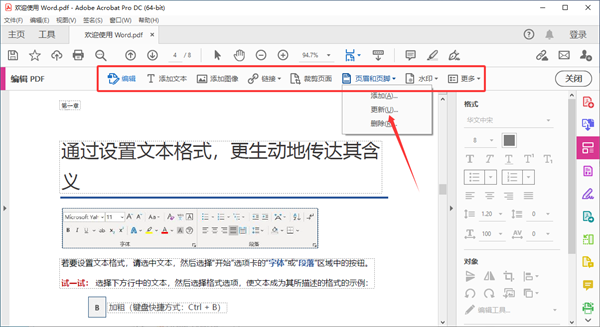
③根据需要更改设置,选择确定
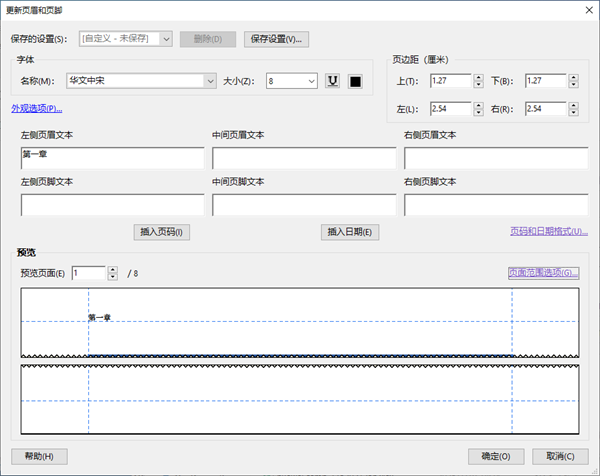
添加其它页眉和页脚
①打开包含页眉和页脚的 PDF 文件,选择页眉和页脚 > 更新。
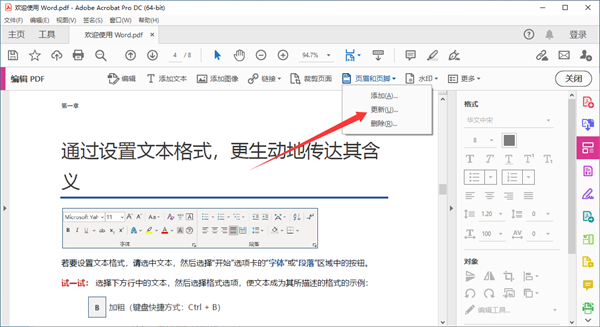
②在出现的对话框中,选择添加页眉和页脚。
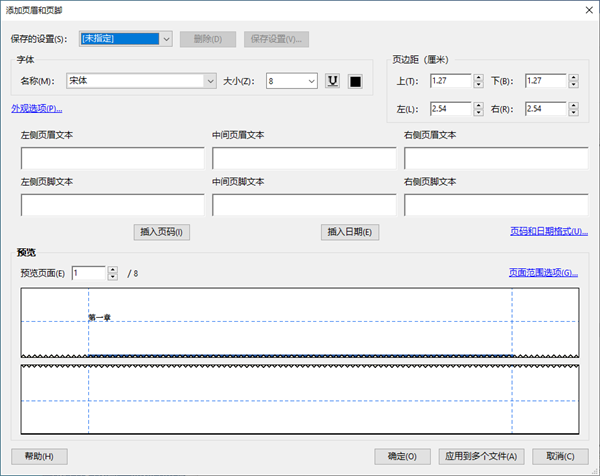
③要添加更多页眉和页脚,请在页眉和页脚文本框中键入文本。
在键入文本时,预览会更新页面上整个页眉和页脚的外观。
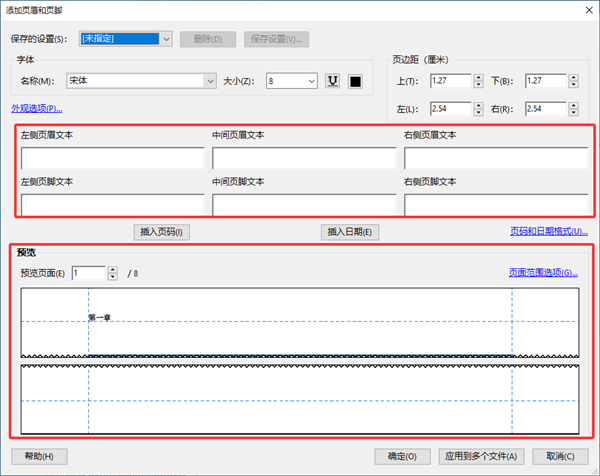
④根据需要选择新的格式设置选项。
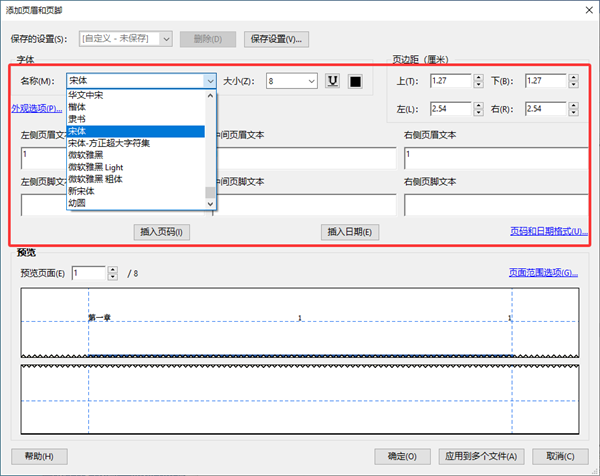
⑤选择确定。
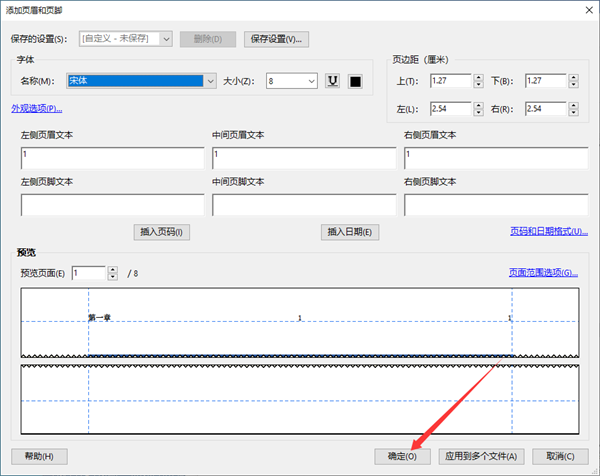
删除所有页眉和页脚
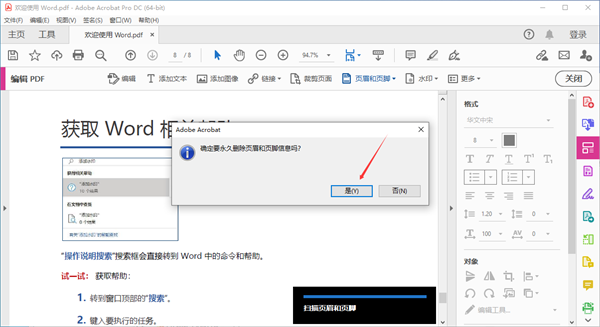
①要删除单个 PDF 中的页眉和页脚,请执行以下操作:
(1)打开包含页眉和页脚的 PDF 文件。
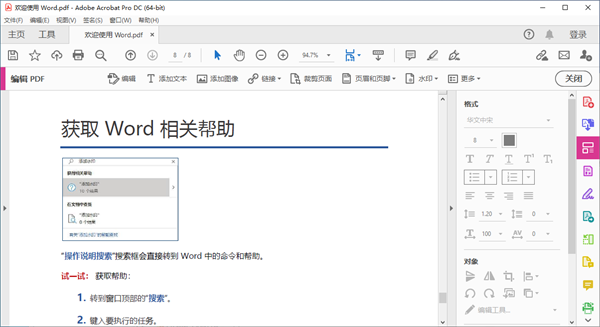
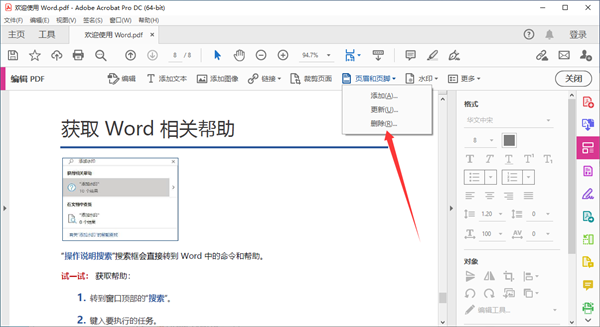
(2)选择编辑 > 页眉和页脚 > 删除。
(3)在确认对话框中,选择是。
添加 Bates 编号页眉或页脚 (Acrobat Pro)
“Bates 编号”是一种方便的识别和检索索引法律文档的方法。每个文档的每页都有指定的单独的 Bates 编号,编号也指明它与其它 Bates 编号文档的关系。 Bates 编号显示为批中每个 PDF 页面上的页眉和页脚。
Bates 标识符也称为编号,但它可以包含字母数字前缀和后缀。 利用前缀和后缀,可以更轻松地识别文件的中心主题。
添加 Bates 编号
当为文档指定 Bates 编号时,您可以添加 PDF,以及任意可转换为 PDF 的非 PDF 文件。 此过程会将非 PDF 文件类型转换为 PDF,然后为生成的 PDF 添加 Bates 编号。
①从左上角的全局栏中,选择编辑,在添加内容下,选择更多 > Bates 编号 > 添加。
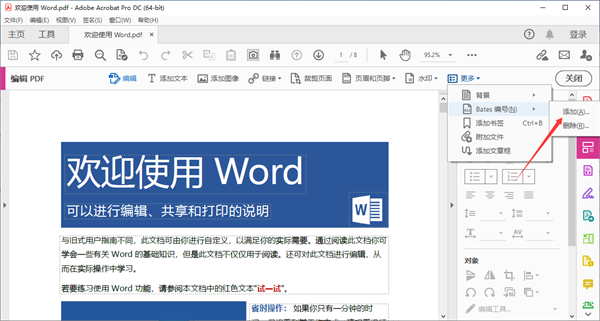
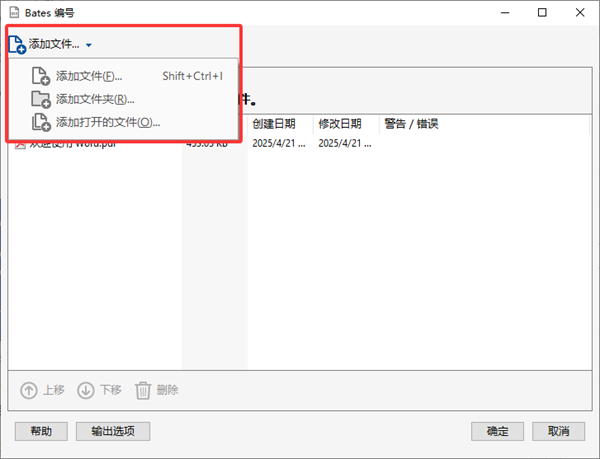
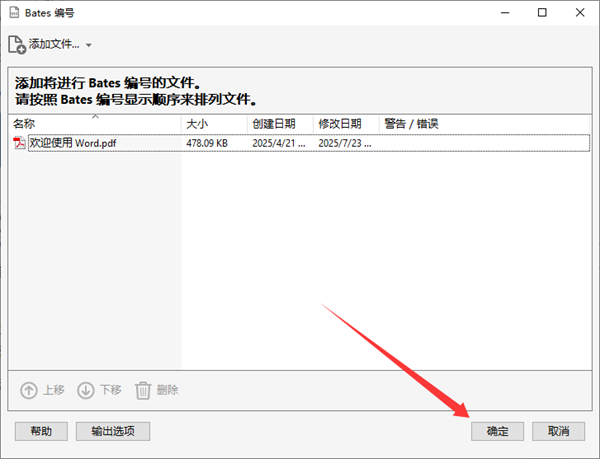
②在 Bates 编号对话框中,选择添加文件,然后选择添加文件、添加文件夹或添加打开的文件。接着选择文件或文件夹,然后选择打开。
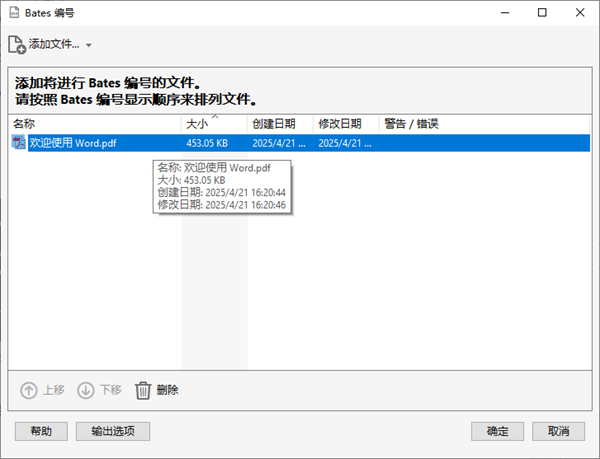
③根据需要添加文件并进行排列后,选择确定。然后,在添加页眉和页脚对话框中,选择适当的框以放置插入点。
④单击插入 Bates 编号。 然后输入以下内容:
○在“数字位数”中,指定组成 Bates 编号的数字的位数,可输入从 3 到 15 之间的任何数字。 默认位数是 6,将产生如 000001、000002 等 Bates 编号。
○请在“起始编号”中输入指定到列表中的第一个 PDF 的编号。 默认值为 1。
○在“前缀”中,键入要显示在 Bates 编号之前的文本。
○在“后缀”中,键入要显示在 Bates 编号之后的文本。
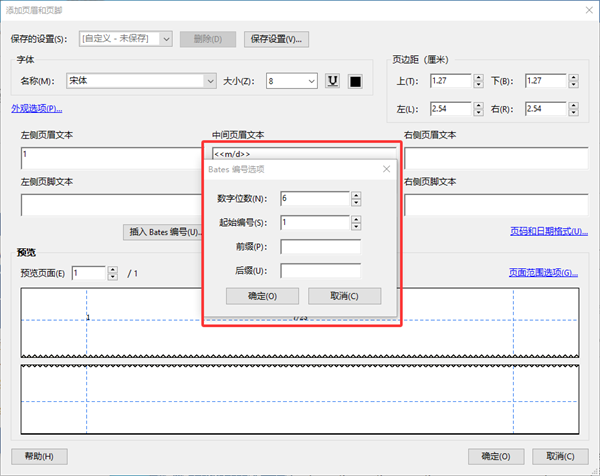
⑤选择确定。
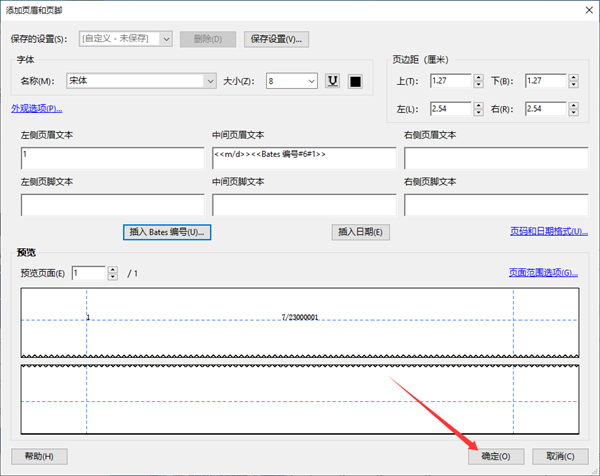
Bates 编号设置
添加文件:您可以添加文件、文件夹或打开的文件。 如果添加的文件夹包含非 PDF 文件,则系统不会添加这些非 PDF 文件。 如果文件受密码保护,则会显示一条或多条消息,而您必须输入正确的密码。
上移或下移:要更改指定 Bates 编号的顺序,请选择文件,然后拖动该文件或者选择上移或下移。
要对列表进行排序,请选择列名称。 再次选择可按相反顺序进行排序。
输出选项:要为输出文件和文件名首选项指定目标文件夹,请选择输出选项。 根据需要指定选项,然后选择确定。
在现有文件名中添加 Bates 编号
您可以将 Bates 编号添加为文件名的前缀或后缀。 要在文件名中添加 Bates 编号,请执行以下操作:
①在 Acrobat 中打开 PDF,从全局栏中选择然后选择更多 > Bates 编号 > 添加。
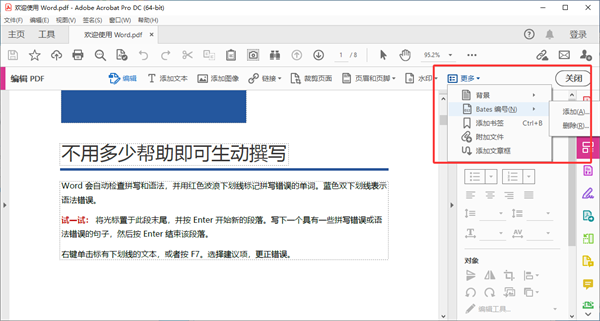
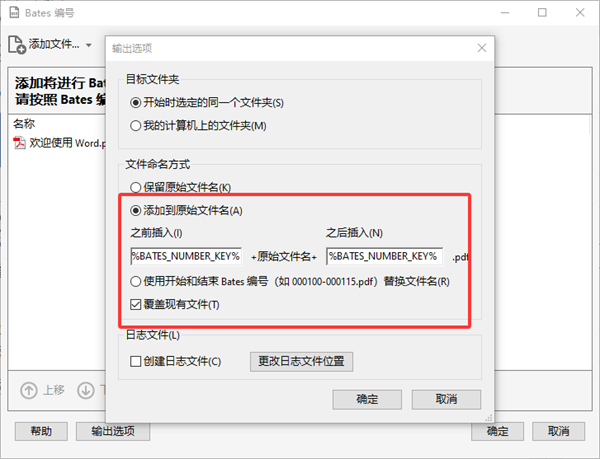
②在“Bates 编号”对话框中,选择输出选项。
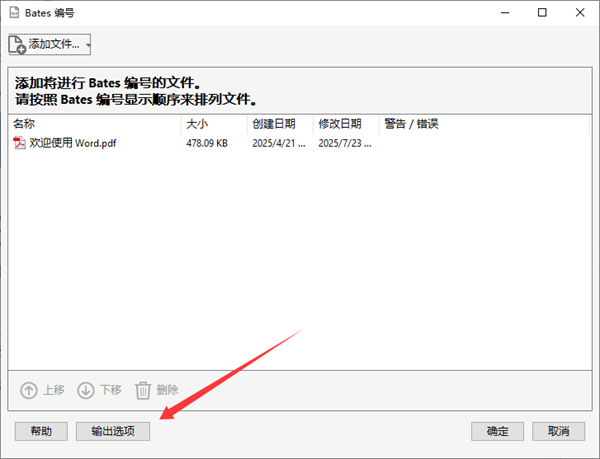
③选择“添加到原始文件名”,然后根据需要在“之前插入”或“之后插入”字段中输入 %BATES_NUMBER_KEY%。
在文件名中添加 Bates 编号
④选择确定。
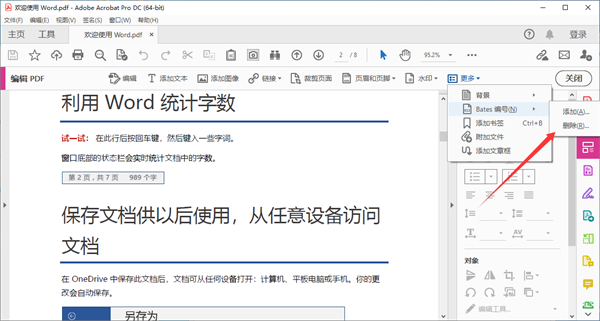
删除 Bates 编号
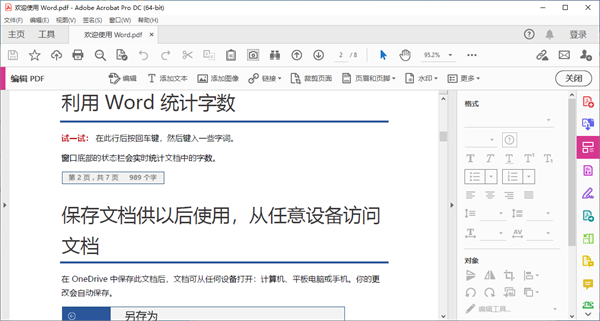
①在 Acrobat 中打开 PDF
②选择编辑,选择更多 > Bates 编号 > 删除。
语言:简体中文
授权:免费

Navicat for MongoDB电脑版
 行业软件 / 164.7M / 2026-09-05查看
AutoCAD 2025破解版
行业软件 / 4G / 2026-08-17查看Acrobat Pro DC2025破解版
行业软件 / 3.4G / 2026-08-17查看
京东桌面版
行业软件 / 258.27M / 2026-10-07查看
LosslessCut(视频剪切)
行业软件 / 44.06M / 2026-06-10查看
阿里邮箱电脑版
行业软件 / 90.8M / 2026-08-02查看
淘宝电脑版
行业软件 / 206.97M / 2026-10-12查看
Visio 2016破解版
行业软件 / 615.4M / 2026-03-10查看
Adobe Bridge 2026中文特别版
行业软件 / 2.7G / 2026-03-05查看
富途牛牛电脑版
行业软件 / 352.77M / 2025-12-16查看
FxSound中文版
行业软件 / 74.37M / 2026-09-08查看
爱思助手电脑版
行业软件 / 234.51M / 2026-10-15查看Navicat for MongoDB电脑版
行业软件 / 164.7M / 2026-09-05查看AutoCAD 2025破解版
行业软件 / 4G / 2026-08-17查看Acrobat Pro DC2025破解版
行业软件 / 3.4G / 2026-08-17查看京东桌面版
行业软件 / 258.27M / 2026-10-07查看LosslessCut(视频剪切)
行业软件 / 44.06M / 2026-06-10查看阿里邮箱电脑版
行业软件 / 90.8M / 2026-08-02查看淘宝电脑版
行业软件 / 206.97M / 2026-10-12查看Visio 2016破解版
行业软件 / 615.4M / 2026-03-10查看Adobe Bridge 2026中文特别版
行业软件 / 2.7G / 2026-03-05查看富途牛牛电脑版
行业软件 / 352.77M / 2025-12-16查看FxSound中文版
行业软件 / 74.37M / 2026-09-08查看爱思助手电脑版
行业软件 / 234.51M / 2026-10-15查看