
PS2026破解版
类别:图形图像大小:5.69G版本:v27.4.0.15时间:2026-06-28
类别:图形图像大小:5.69G版本:v27.4.0.15时间:2026-06-28
Adobe Photoshop 2026是一款专业级图像编辑软件,一般又称为PS2026、Photoshop 2026,依靠强大的图层管理、滤镜效果、文字排版与色彩调整等功能,支持图像编辑、合成、校色与特效制作,并提供脚本支持,能够广泛应用于平面设计、影像修复、数字艺术创作等多个领域,是专业设计师和创意工作者的得力助手。
相比旧版而言,Photoshop 2026引入了诸多新功能,包括:增强的 AI 工具,如优化版的「移除工具」和更多生成式 AI 功能;还包括:拼写检查、色彩字体支援、增强的工具提示、改良的裁切工具、以及透过 QR 码汇入手机图片……在神经网络滤镜方面也进行了优化,新增图像干扰元素识别与去除功能,还有查找干扰、框架工具等新功能上线,欢迎大家免费下载体验。
PS:Adobe Photoshop 2026破解版(PS2026破解版),压缩包附有安装包,资源集成破解补丁,下载解压安装后即可免费使用!
温馨提示:下载前请确保您的设备支持运行Photoshop2026,同时,退出所有杀毒软件,避免补丁被误删导致激活失败!
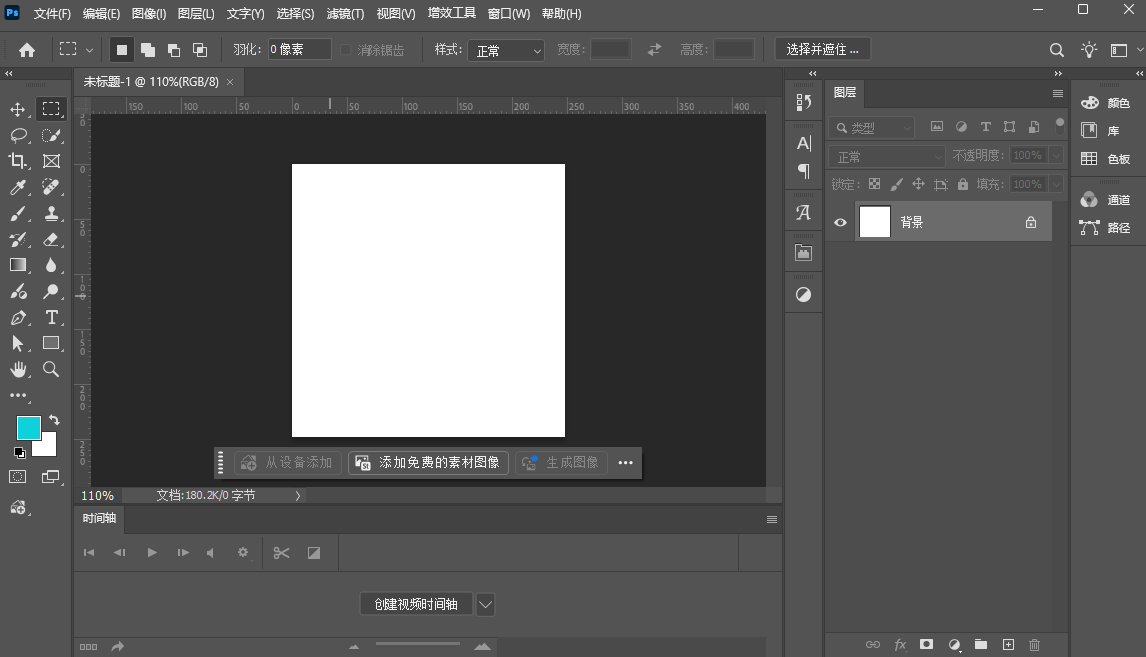
以「生成式填色」中的新合作伙伴 AI 模型创造更多内容
选择最适合您特定提示或场景的模型。
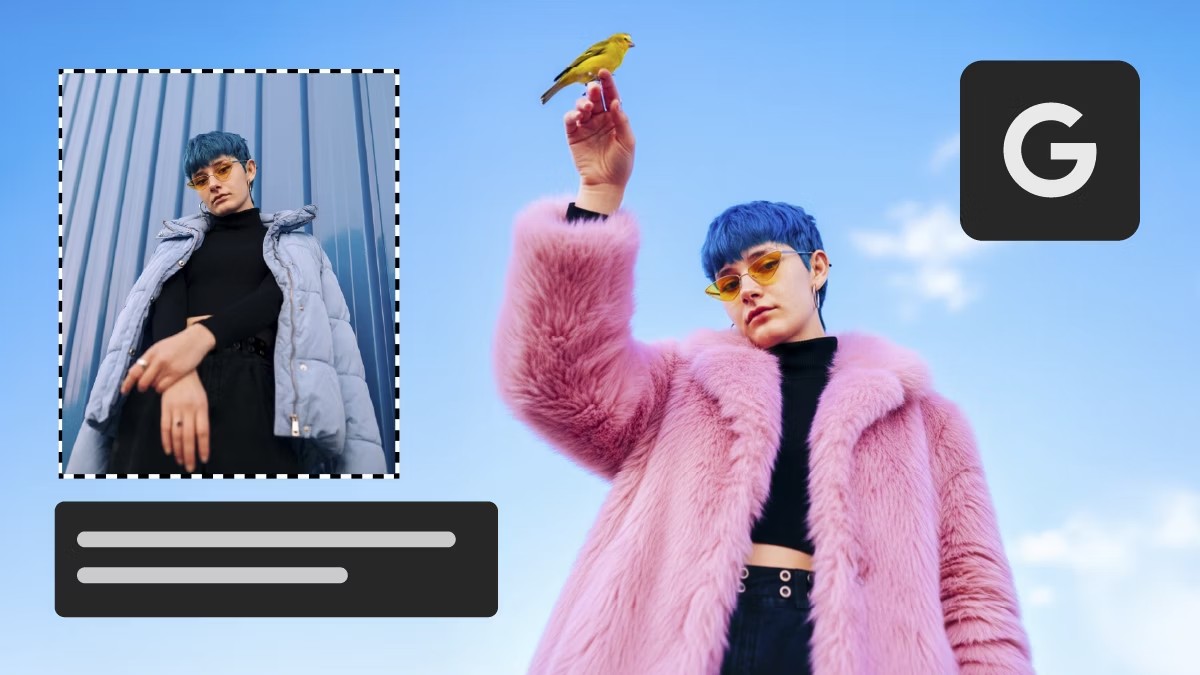
以「调和」功能建立逼真的合成影像
调整光线、颜色和阴影,将物件顺畅无缝地融入场景中。
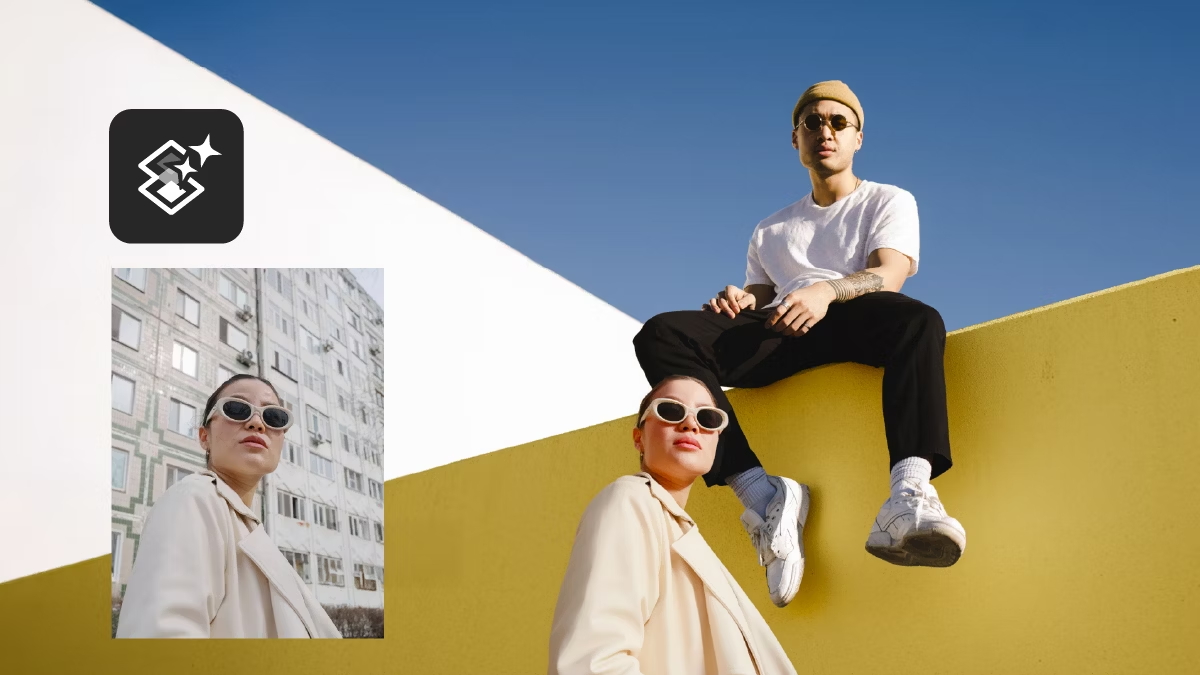
使用「生成式放大」功能 (采用 Topaz Labs 技术),让影像更锐利、更清晰
锐化并将影像提升至更高解析度,而不会失去细节。
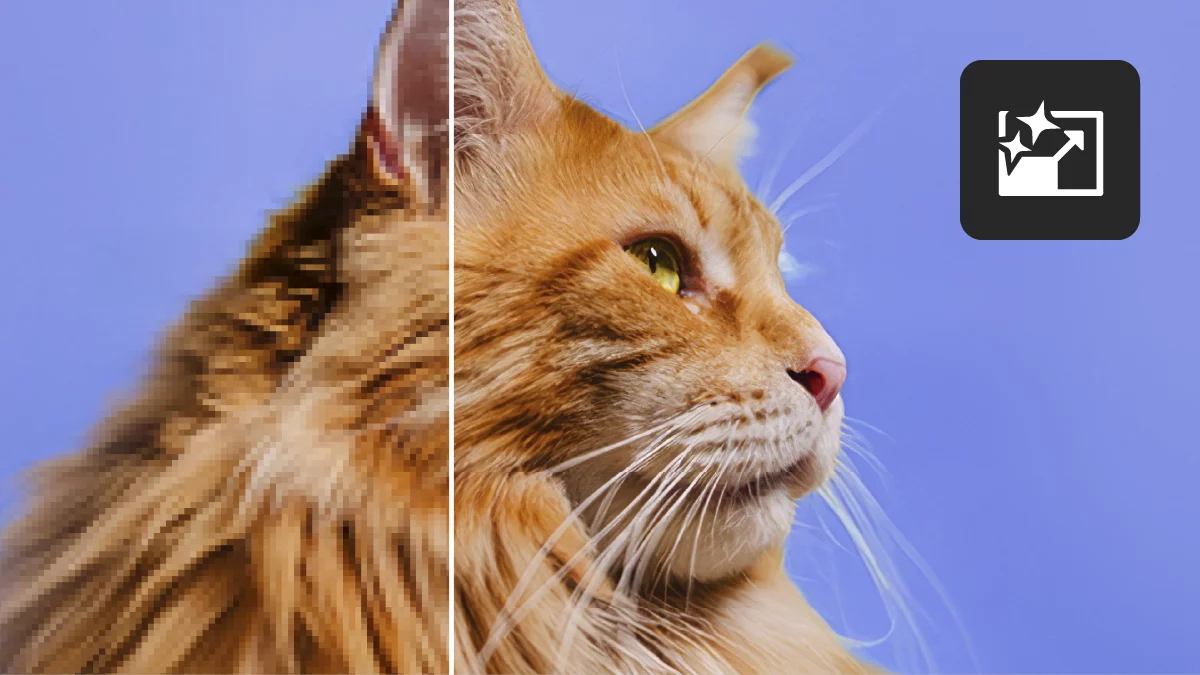
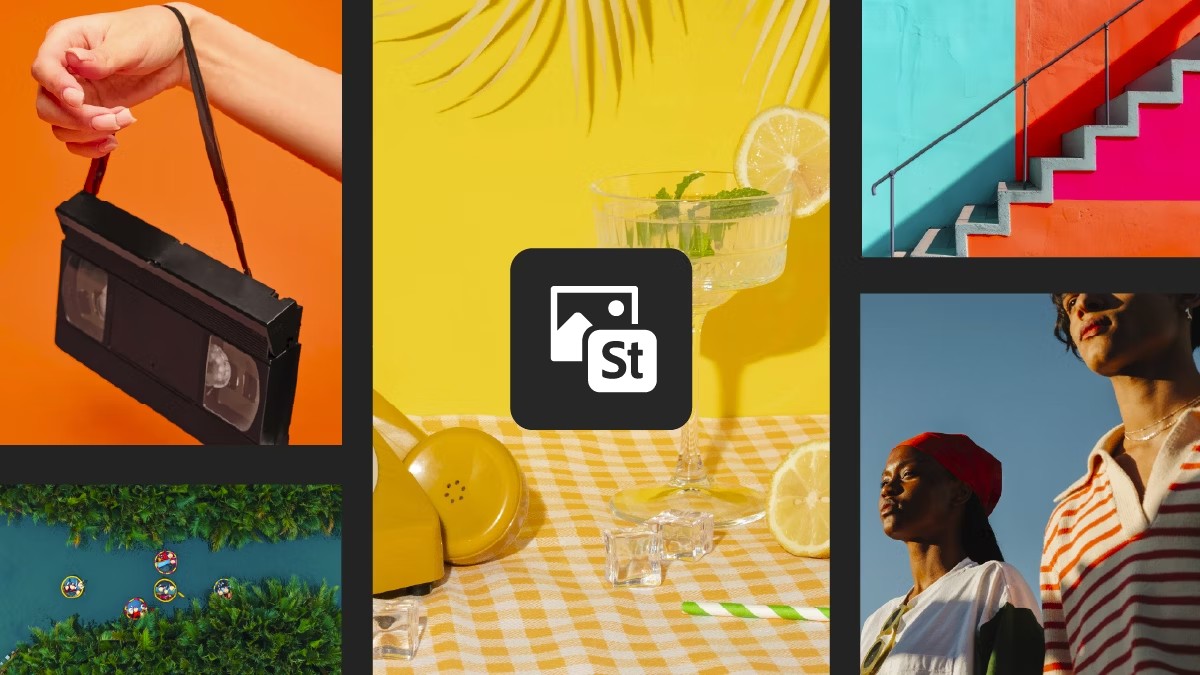
直接在 Photoshop 中存取 Adobe Stock 相片
无需离开工作区即可浏览和汇入 Stock 相片。
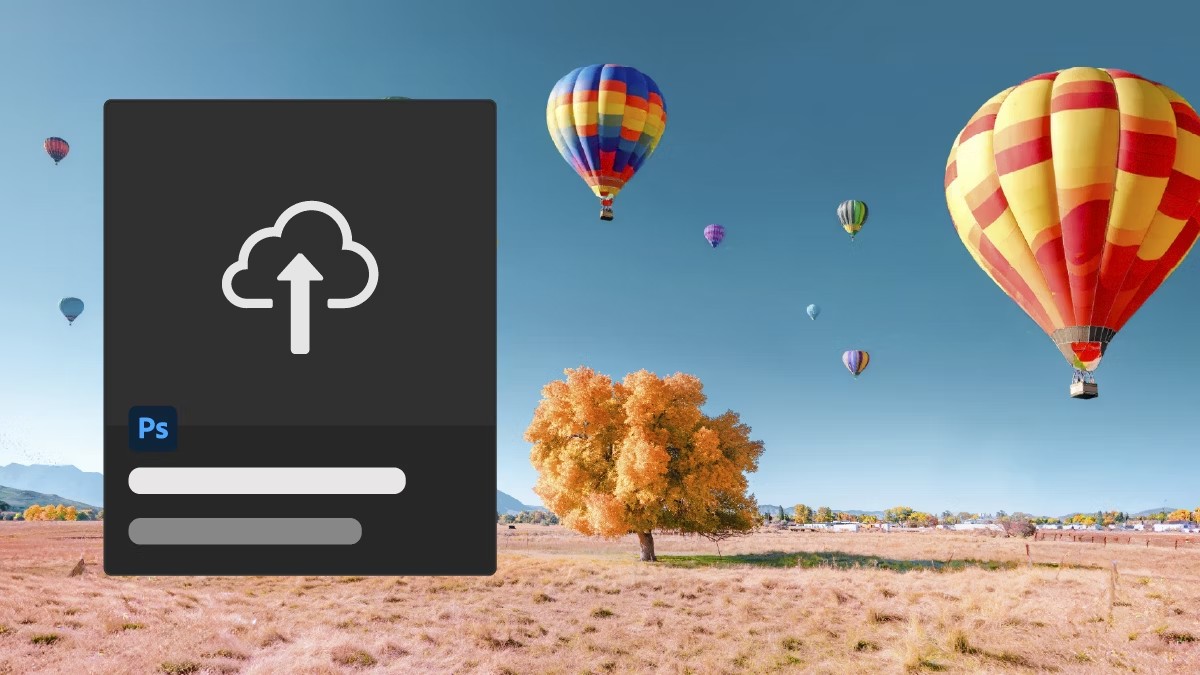
将 Photoshop 资产汇出至 Adobe 云端
直接从 Photoshop 汇出最终资产至 Adobe 云端,让共同作业更快速。
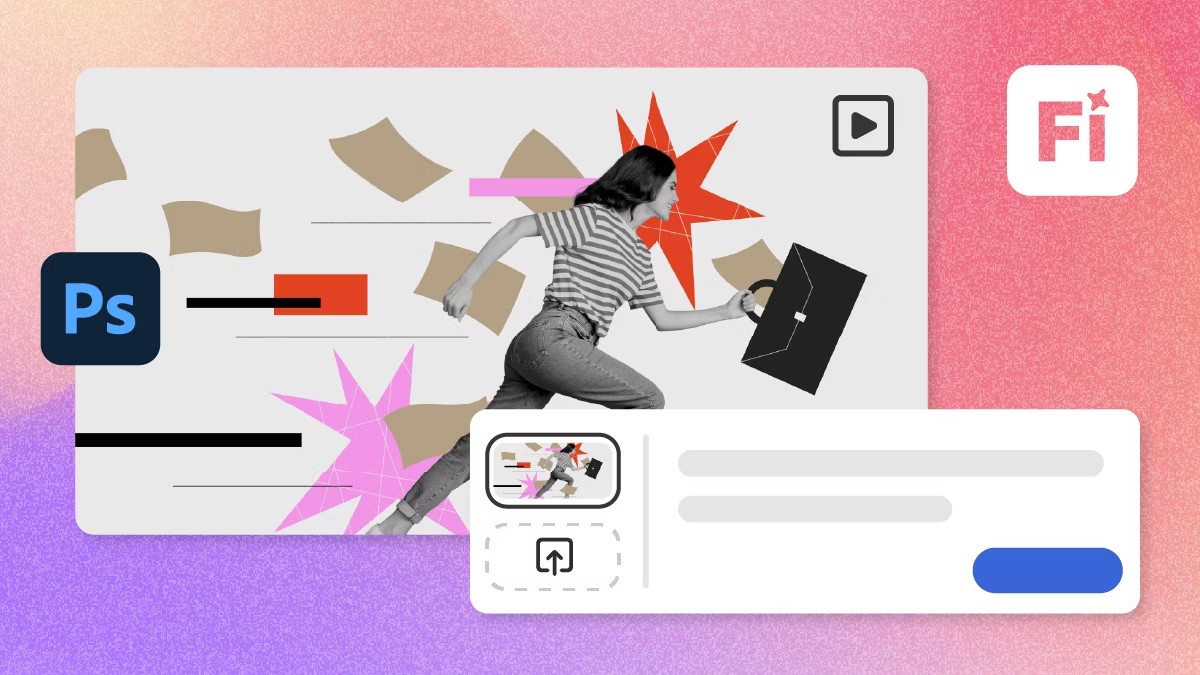
使用 Photoshop 资产透过 Firefly 产生影片
将 Photoshop 资产传送至 Firefly 以开始产生影片。
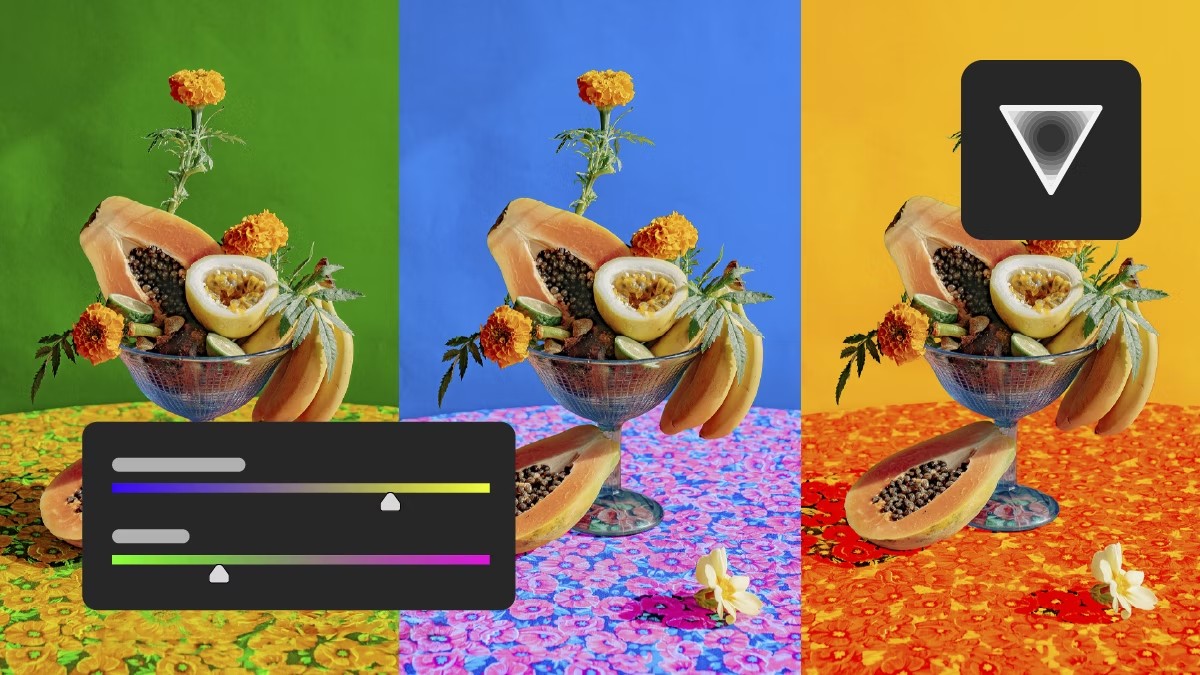
以非破坏性方式套用「颜色和自然饱和度」调整
使用新的调整图层微调色温、色调、自然饱和度和饱和度。
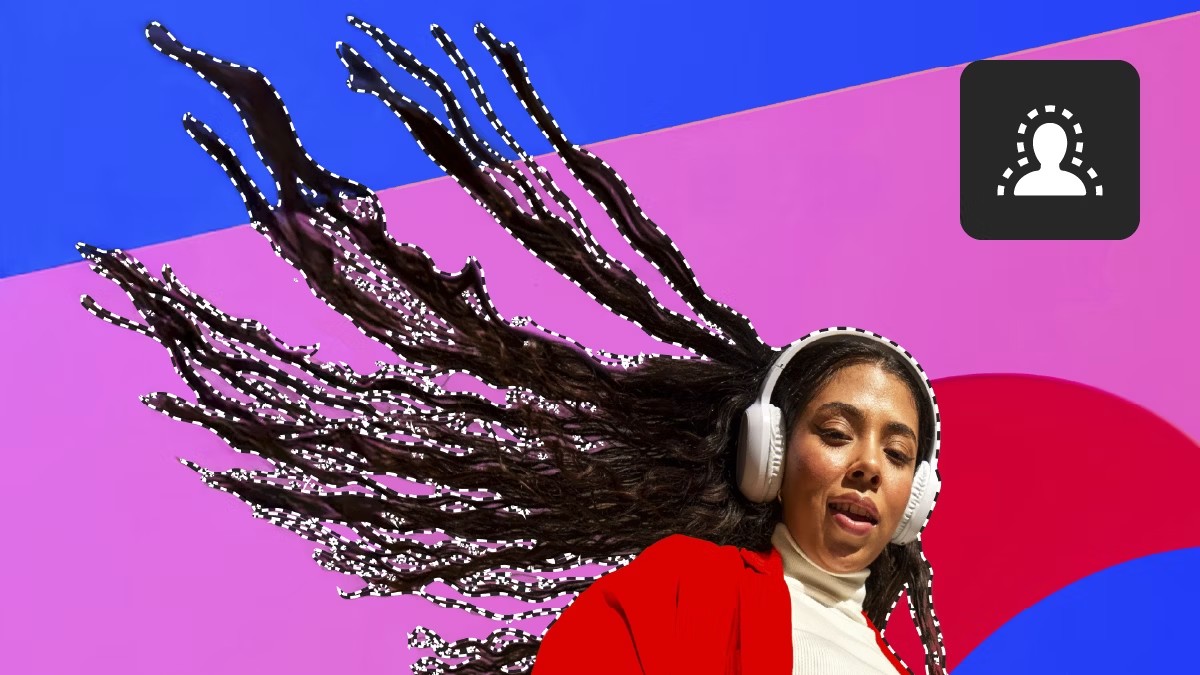
使用经改善的「选取主体并移除背景」来加快工作速度
选取「装置」,以使用「选取主体并移除背景」取得更好的选取范围。
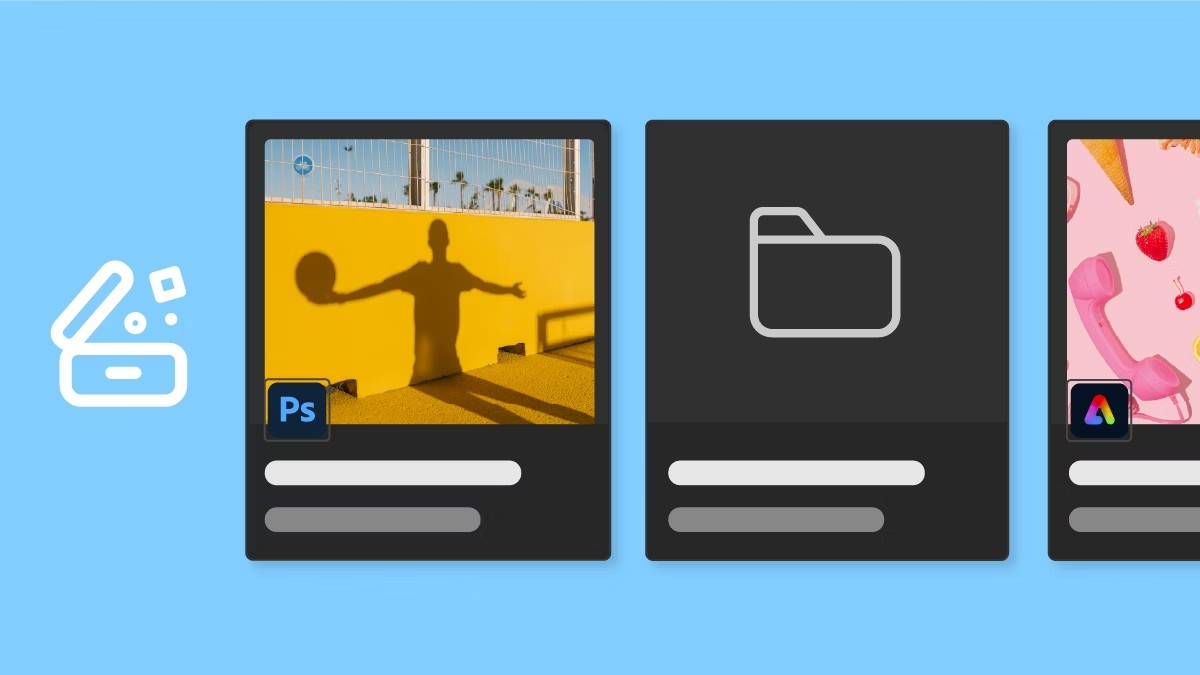
从 Photoshop 首页画面存取 Adobe Express 范本
在 Photoshop 内浏览并选取适用于社交媒体贴文、海报及传单的 Adobe Express 范本。

建立共用专案以整理资产,并在单一位置共同作业
将档案整理至专案中,以编辑或注解存取权进行共同作业,并在单一位置管理所有内容。
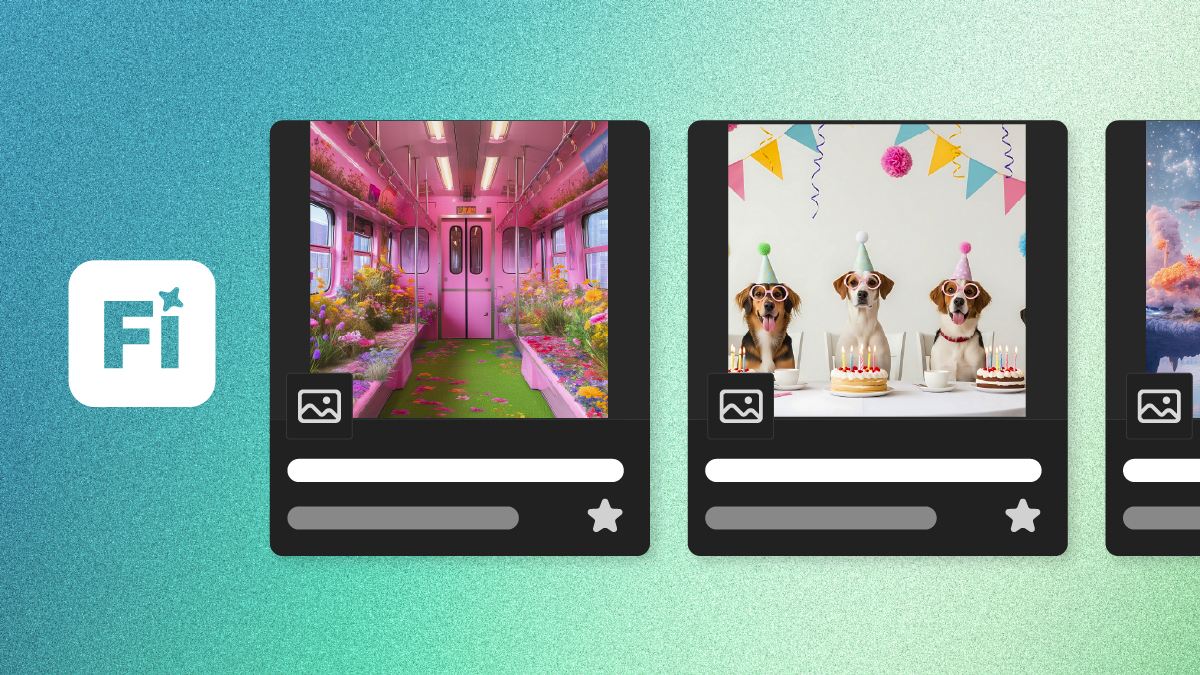
在 Photoshop 中汇入和编辑 Firefly 生成的影像
在 Photoshop 中汇入先前产生的 Firefly 影像,然后在新文件中编辑这些影像,同时维持原始资产不变。
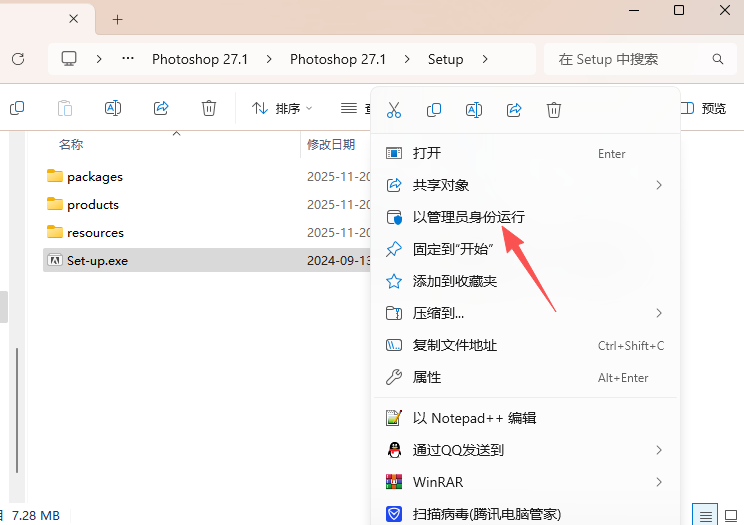
1、下载后即可获得Photoshop 2026资源,如图所示,进入“Setup”文件夹、以管理员身份运行“Set-up.exe”程序
2、更改软件安装目录,点击“继续”按钮,如图所示
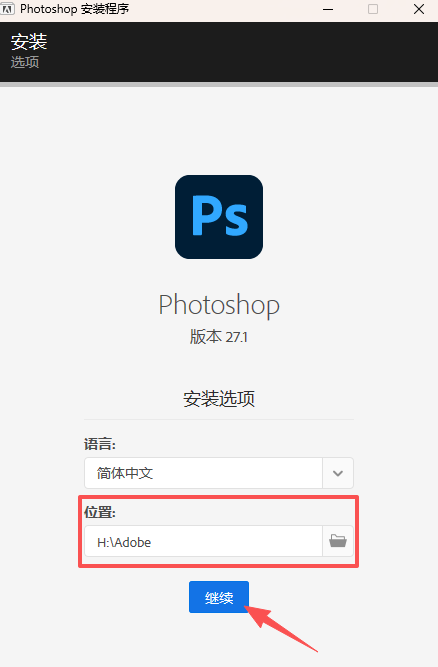
3、软件安装过程中,等待片刻
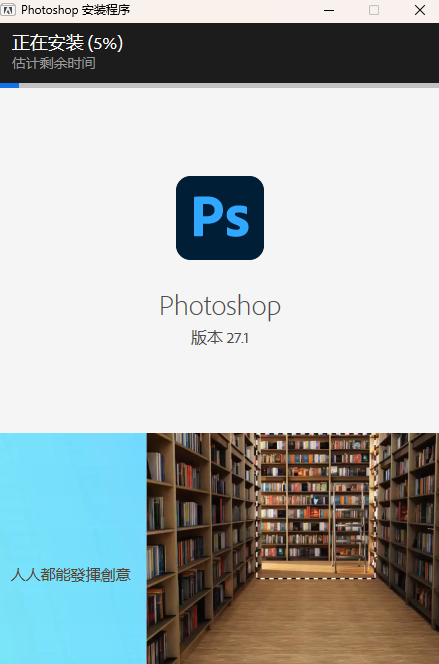
4、安装完成后点击“关闭”按钮
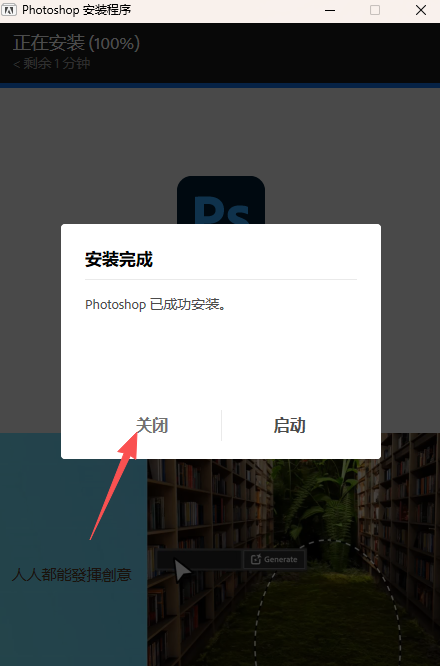
5、打开软件后即可免费使用
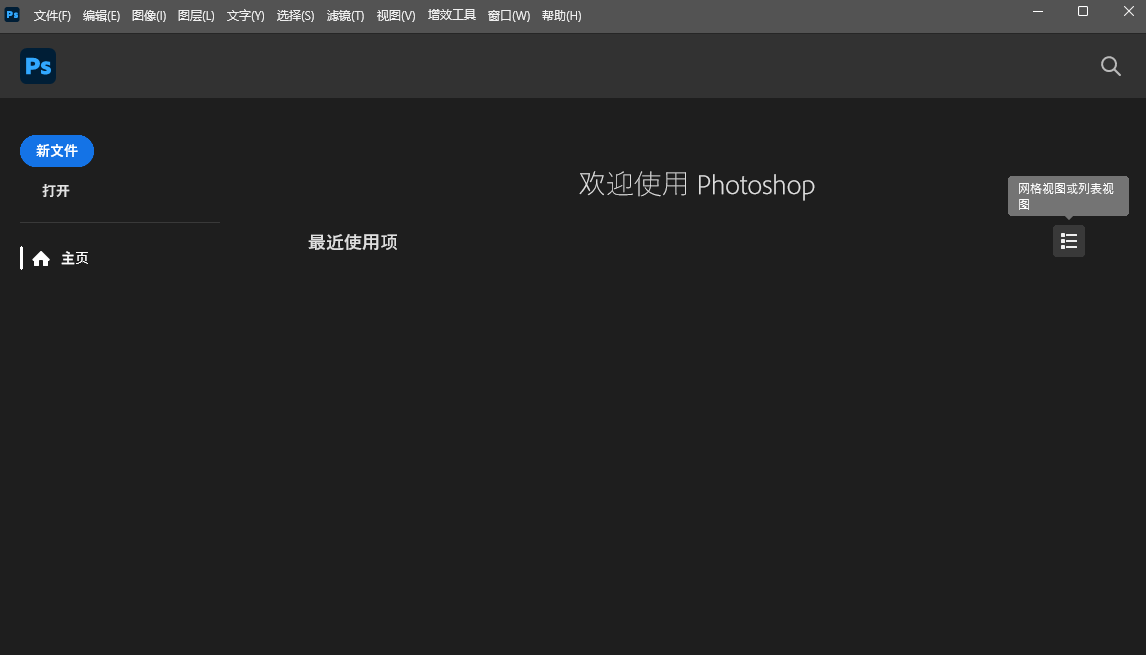
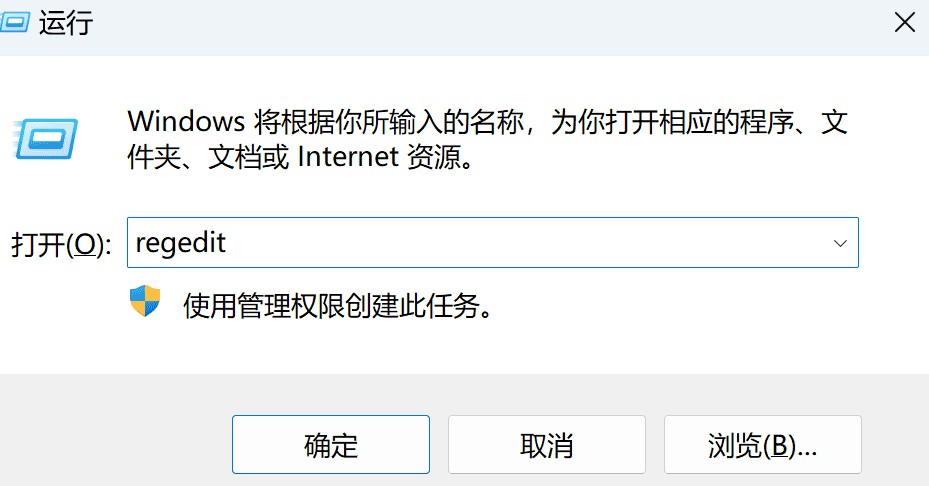
修改注册表:按下键盘上的 windows 键+R 组合键打开运行,在框中输入:regedit 打开注册表
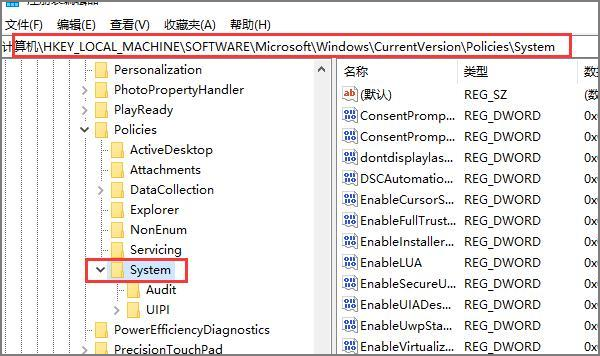
在注册表左侧依次展开
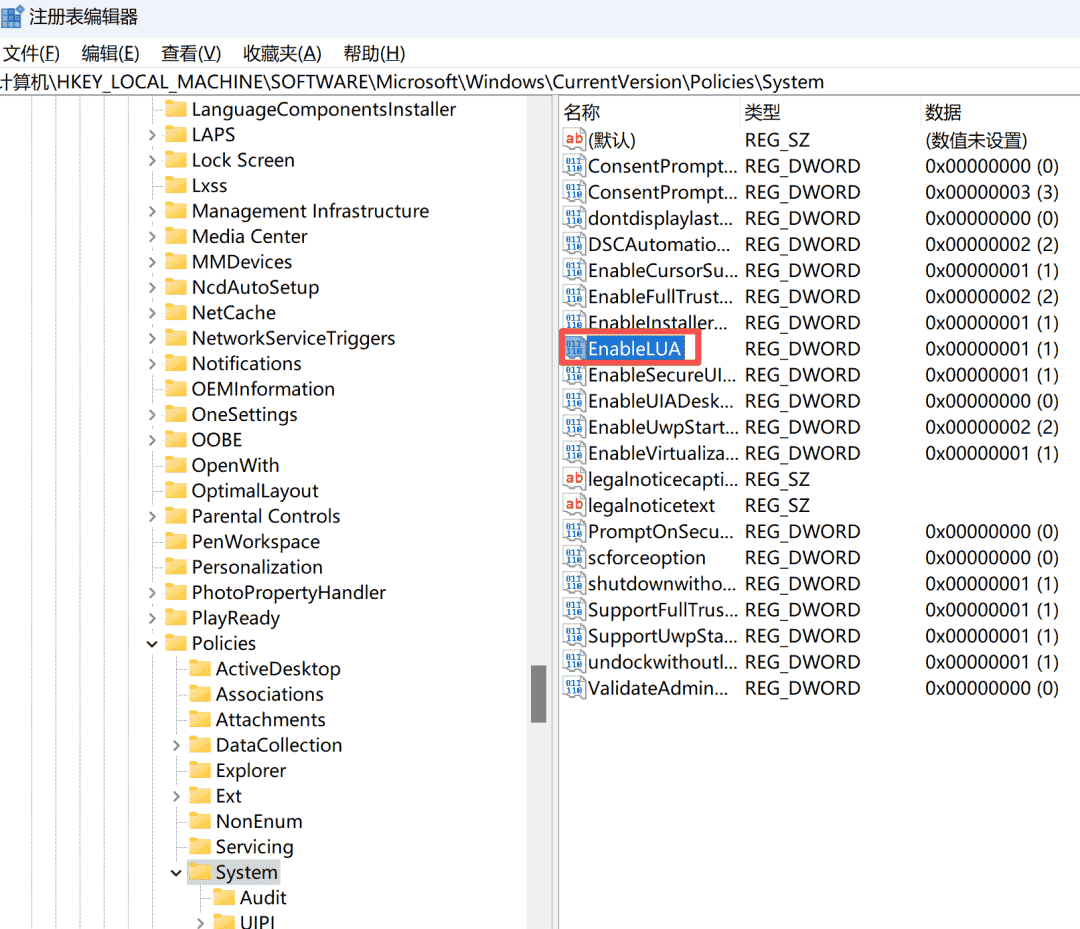
双击右侧EableLUA
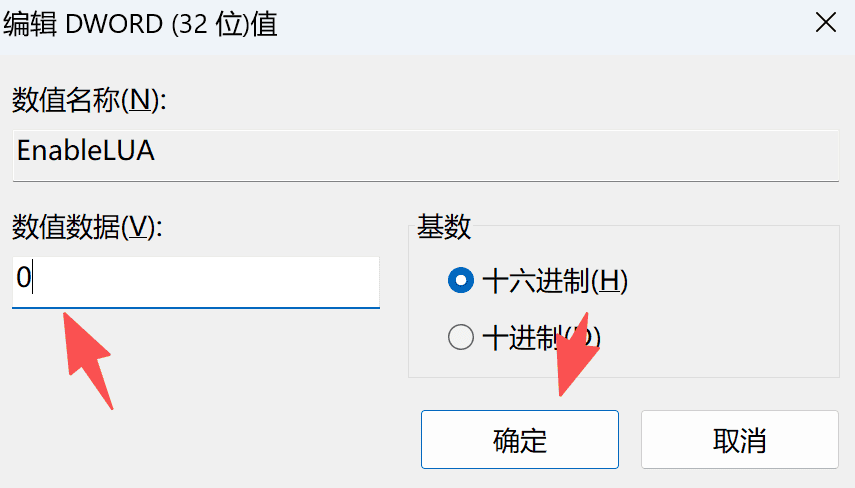
将数值数据修改为0,然后重启电脑
1. 修图开挂三件套
• 「智能消除」:一键清除照片里的电线、乱入路人,连玻璃反光都能自动消除,不用再拿修复画笔一点点抠
• 「背景橡皮擦」:点一下就能把人物/物体抠出来,还能让AI生成新年、沙滩等新背景,连影子都帮你补自然
• 「老照片起死回生术」:模糊的老照片AI自动补细节,夜景照片降噪效果翻倍,像给照片做了个美颜SPA
2. AI画画不用再学
• 「魔法描述生成」:在空白处写"鹅卵石小路",立马生成逼真场景,还可以批量生成多个版本随便挑选
• 「风格复制机」:选个帐篷图案,AI能自动生成不同角度、同风格的帐篷,做设计海报再也不愁没素材
3. 摄影师爽到飞起
• 「相机RAW插件升级」:拍糊了的照片能用AI重新对焦,玻璃反光一键清除,夜景照片降噪效果堪比换相机
•「散景模拟器」:后期也可以加专业单反的虚化效果,还能调出椭圆形光斑和漩涡虚化,堪称朋友圈装X神器
4. 3D设计不再劝退
•「拖拽式3D建模」:直接把3D模型拖进画面,光影自动匹配真实场景,做电商产品图比C4D还简单
•「AR试衣间功能」:设计的衣服能直接套在3D模特身上看效果,搞服装设计的不用再打版了
5. 电脑再也不卡了
• 启动速度提升30%,4K大图处理速度快了2倍,老旧电脑也能流畅用
• 新增「性能急救包」设置,安装时勾选几个选项,再也不怕死机崩溃
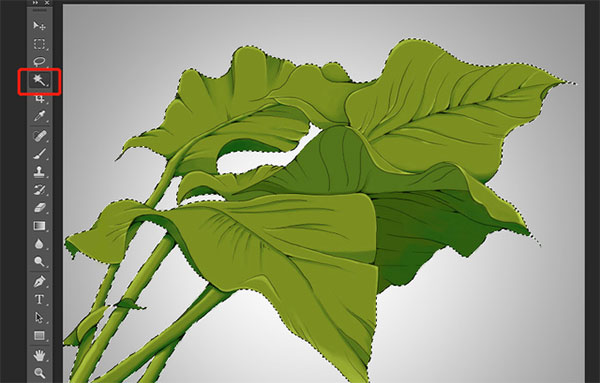
首先第一个,魔棒工具。这个工具适用于轮廓清晰的物品抠图,如果背景像下图这样比较单一但是有深浅变化,可以通过选取背景,然后调整容差值,最后按快捷键【ctrl+shift+i】反向选择选取,就可以选中物品。
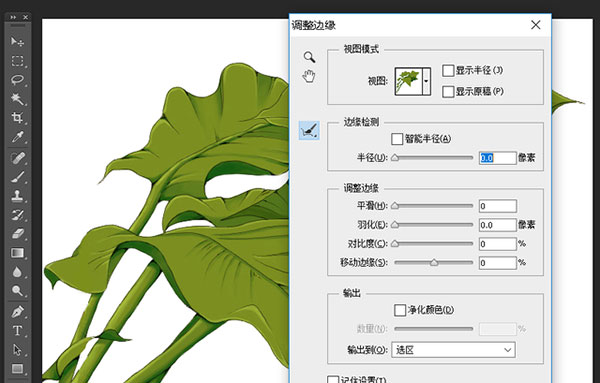
这个方法方便快捷,但是需要调整到合适的容差值才能完美抠图,做的次数增加后基本靠经验就能设置出合适的容差值,如果调整容差值得到的选取还不够满意,在工作栏上方有个调整边缘的按钮,点开后就跳出下方弹窗,左右拉动滑块调整边缘,也可以让抠出来的图片更加轮廓清晰。
接着是第二个蒙版法,这个方法可以说是设计工作中最喜欢用的方法,因为他可以结合咱们刚讲的魔棒工具进行精细抠图,而且通道保留了用不上的背景,后期可进行二次编辑,有人可能觉得用不上,但是凡事留下可编辑的余地,老板让改图的时候不会过于崩溃。
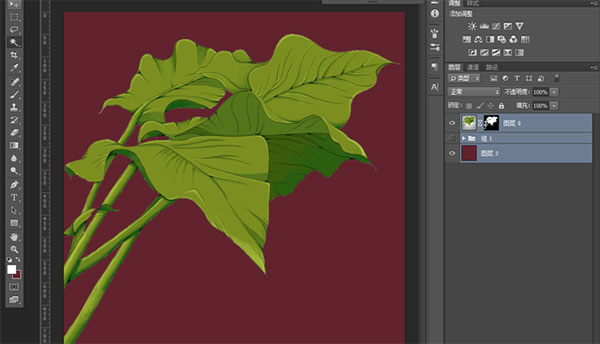
蒙版在ps里有好几个,但是咱们这里说的就是图层蒙版,选中需要抠图的图层,再点击上图中红圈圈中的图标,就可以给图层加上蒙版。蒙版上哪里添加黑色,哪里就会被隐藏。
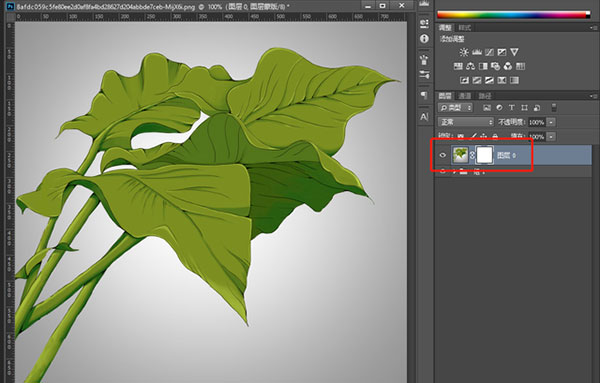
所以第一步,先用魔棒工具点击灰色背景,调整容差值,不断选中背景,选好背景后,快捷键【shift+F5】调出填充快捷键,填充黑色,即可看到灰色背景已经被隐藏。
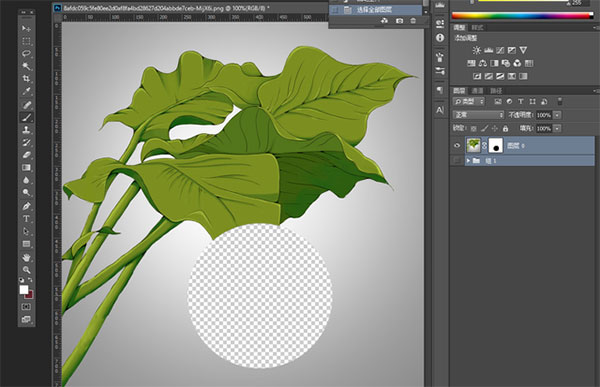
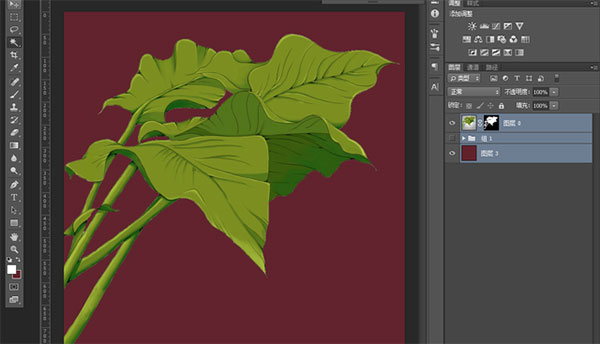
此时我们可以看到,下图红圈处还有没有白色没有抠图成功,此刻可以选择画笔工具,选择边缘清晰的画笔,前景色设置为黑色,把红圈内红色擦掉,此刻抠图就算完成了。
厂商名称:Adobe
语言:简体中文
授权:免费

PaintNET中文版
 图形图像 / 80.47M / 2026-08-13查看
醒图专业版
图形图像 / 786.79M / 2026-10-07查看
Pixelorama中文版
图形图像 / 38.96M / 2026-09-18查看
Canva可画电脑版
图形图像 / 203.73M / 2026-10-07查看
图怪兽电脑版
图形图像 / 65.38M / 2026-04-26查看
稿定设计电脑版
图形图像 / 95.89M / 2026-10-13查看
Light Image Resizer(图像批量处理工具)
图形图像 / 44.36M / 2026-09-19查看
美图秀秀电脑版
图形图像 / 12.94M / 2026-08-20查看
PS2025绿色免安装版
图形图像 / 2.8G / 2026-03-09查看
Adobe Photoshop 2025中文破解版
图形图像 / 5.28G / 2026-03-09查看PS2026破解版
图形图像 / 5.69G / 2026-06-28查看
PS2026绿色版
图形图像 / 2.9G / 2026-03-07查看PaintNET中文版
图形图像 / 80.47M / 2026-08-13查看醒图专业版
图形图像 / 786.79M / 2026-10-07查看Pixelorama中文版
图形图像 / 38.96M / 2026-09-18查看Canva可画电脑版
图形图像 / 203.73M / 2026-10-07查看图怪兽电脑版
图形图像 / 65.38M / 2026-04-26查看稿定设计电脑版
图形图像 / 95.89M / 2026-10-13查看Light Image Resizer(图像批量处理工具)
图形图像 / 44.36M / 2026-09-19查看美图秀秀电脑版
图形图像 / 12.94M / 2026-08-20查看PS2025绿色免安装版
图形图像 / 2.8G / 2026-03-09查看Adobe Photoshop 2025中文破解版
图形图像 / 5.28G / 2026-03-09查看PS2026破解版
图形图像 / 5.69G / 2026-06-28查看PS2026绿色版
图形图像 / 2.9G / 2026-03-07查看