
Display Driver Uninstaller(显卡驱动卸载工具)
类别:系统相关大小:1.24M版本:v18.1.5.7时间:2026-08-28
类别:系统相关大小:1.24M版本:v18.1.5.7时间:2026-08-28
Display Driver Uninstaller(简称“DDU”)是一款专业的显卡驱动强制卸载清理工具,由 Wagnardsoft开发。可以帮助用户完全卸载显卡驱动程序,支持NVIDIA, AMD, Intel品牌的显卡驱动,并清除与之关联的文件、注册表项和文件夹,以确保系统完全清除所有显卡驱动程序的残留物,从而解决由于显卡驱动程序残留物导致的各种问题。
注意:为保证软件卸载效果,请在断网情况下使用该软件,或使用不带网络的安全模式,以便阻止自动更新驱动程序的影响。
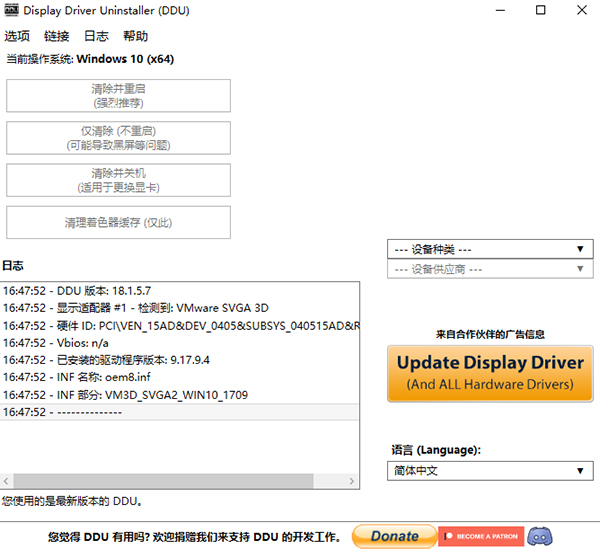
1、显卡驱动卸载
可以完美卸载电脑中的显卡驱动,删除安装驱动时可能留下的痕迹,确保清理干净。
2、支持多品牌
支持卸载NVIDIA、AMD、Intel等品牌的显卡驱动,适合大部分电脑用户。
3、解决问题
当您在卸载/安装驱动程序时遇到问题时,DDU可以帮助解决与驱动程序相关的问题。
4、安全模式
虽然可以在正常模式下使用,但在安全模式下使用DDU可以确保卸载的稳定性,并提供更安全的操作环境。
5、备份和恢复
提供备份和系统恢复功能,以确保用户可以在需要时恢复到以前的状态。
6、排除安全软件
建议将DDU文件夹排除在安全软件的检测范围之外,以避免操作问题。
重要使用提示
要解决某些用户遇到的无限启动循环问题(卡在安全模式下)/密码丢失,必须使用命令提示符在恢复时使用DVD / USB(Windows安装磁盘)启动或重新启动计算机(而不是重置按钮)并按住SHIFT键,直到您拥有高级选项菜单和使用命令提示符启动的选项并键入:
选项1(推荐):bcdedit / deletevalue {default} safeboot
将“default”替换为操作系统的标识符。 (当你运行bcdedit时可以看到)
如果选项1不起作用
选项2:bootrec / rebuildbcd
如果您有双引导系统,可能需要进行一些调整。但如果没有,它应该正常工作。
根据我的个人经验,UXTHEME修补程序是可能的原因。
当BIOS中的CSM为“已禁用”时,安全模式可能无法使用“Windows 10周年更新”。
如果DDU没有启动
-DDU无法从网络驱动器运行。
– 您安装DDU的文件夹权限已损坏,请检查您是否拥有完全控制的SYSTEM,Administrators和用户名。
– 尝试在桌面上安装DDU并从那里运行它。
– 发送位于DDU Logs文件夹中DDU文件夹内的日志(如果有)。
新驱动程序没有安装,Windows Update的旧驱动程序自行安装?
– 您已连接互联网,并且在运行DDU时应该断开连接,直到重新安装新驱动程序。
语言:简体中文
授权:免费

微软恶意软件删除工具
 系统相关 / 83.66M / 2026-10-17查看
驱动人生
系统相关 / 84.14M / 2026-09-16查看
星空运行库修复大师
系统相关 / 77.42M / 2026-09-13查看
千问输入法电脑版
系统相关 / 87.59M / 2026-10-09查看
微信输入法电脑版
系统相关 / 2.73M / 2026-10-15查看
搜狗输入法电脑版
系统相关 / 213.21M / 2026-09-17查看
ProcessExplorer中文版
系统相关 / 853K / 2026-08-15查看
Bandizip免费版
系统相关 / 7.02M / 2026-10-15查看
AMD Ryzen Master(锐龙超频工具)
系统相关 / 194.8M / 2026-01-01查看
应用宝电脑版
系统相关 / 7.44M / 2026-07-25查看
暴风激活工具
系统相关 / 1.9M / 2026-01-01查看
DiskGenius免费版
系统相关 / 40.85M / 2026-08-05查看微软恶意软件删除工具
系统相关 / 83.66M / 2026-10-17查看驱动人生
系统相关 / 84.14M / 2026-09-16查看星空运行库修复大师
系统相关 / 77.42M / 2026-09-13查看千问输入法电脑版
系统相关 / 87.59M / 2026-10-09查看微信输入法电脑版
系统相关 / 2.73M / 2026-10-15查看搜狗输入法电脑版
系统相关 / 213.21M / 2026-09-17查看ProcessExplorer中文版
系统相关 / 853K / 2026-08-15查看Bandizip免费版
系统相关 / 7.02M / 2026-10-15查看AMD Ryzen Master(锐龙超频工具)
系统相关 / 194.8M / 2026-01-01查看应用宝电脑版
系统相关 / 7.44M / 2026-07-25查看暴风激活工具
系统相关 / 1.9M / 2026-01-01查看DiskGenius免费版
系统相关 / 40.85M / 2026-08-05查看