
DiskGenius免费版
类别:系统相关大小:40.85M版本:v6.2.0.1829时间:2026-08-05
类别:系统相关大小:40.85M版本:v6.2.0.1829时间:2026-08-05
DiskGenius免费版是一款磁盘管理及数据恢复软件,支持VMWare虚拟硬盘文件格式,支持IDE、SCSI、SATA等各种类型的硬盘,及各种U盘、USB移动硬盘、存储卡(闪存卡),支持FAT12/FAT16/FAT32/NTFS/EXT3文件系统。该软件除具备基本的建立分区、删除分区、格式化分区等磁盘管理功能外,还提供了强大的已丢失分区恢复功能(快速找回丢失的分区)、误删除文件恢复、分区被格式化及分区被破坏后的文件恢复功能、分区备份与分区还原功能、复制分区、复制硬盘功能、快速分区功能、整数分区功能、检查分区表错误与修复分区表错误功能、检测坏道与修复坏道的功能。需要的用户欢迎下载使用!
温馨提示:磁盘管理软件涉及数据安全,请始终使用最新版本。不要将软件下载安装到要恢复数据的分区!
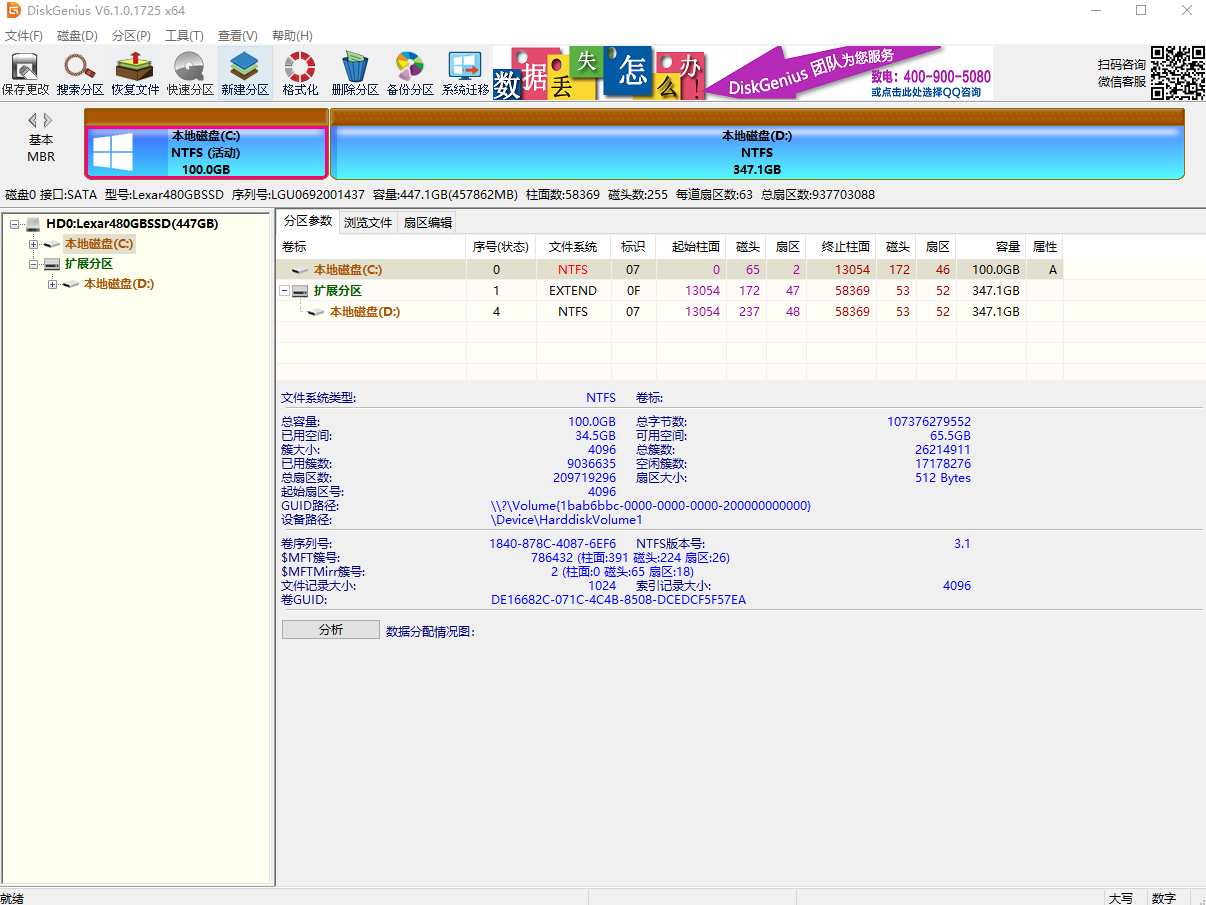
1、支持传统的MBR分区表格式,及GPT磁盘使用的GUID分区表格式,可对GPT磁盘进行分区管理操作。
2、支持动态磁盘及动态卷文件的读写及数据恢复操作。
3、支持IDE、SCSI、SATA等各种类型的硬盘。支持各种U盘、USB移动硬盘、存储卡(闪存卡)。
4、支持FAT12、FAT16、FAT32、NTFS、exFAT、EXT2/3/4文件系统,可进行文件读写操作,包括复制文件、删除文件等。
5、支持EXT2/EXT3文件系统的文件读取操作。支持Linux LVM2磁盘管理方式。
6、提供在MBR分区表与GUID分区表格式之间的无损转换功能。
7、支持基本的建立分区、删除分区、隐藏分区等操作。可指定详细的分区参数。
8、提供在主分区形式与逻辑分区形式之间的无损转换功能。
9、提供无损调整分区大小的功能。
10、提供快速格式化FAT12、FAT16、FAT32、NTFS、exFAT、EXT2/3/4分区的功能。格式化时可指定簇大小、支持NTFS文件系统的压缩属性。
11、可浏览包括隐藏分区在内的任意分区内的任意文件,包括通过正常方法不能访问的文件(如被其它程序以独占方式打开的文件)。可通过直接读写磁盘扇区的方式读写文件、强制删除文件、建立文件夹。
12、提供分配盘符及删除盘符操作。可设置及更改分区卷标、FAT分区的BPB卷标。
13、提供FAT12、FAT16、FAT32、NTFS、exFAT分区的数据恢复功能。支持已删除文件恢复、分区被破坏、分区被格式化后的文件恢复,用于找回丢失的文件。
14、增强的已丢失分区恢复(重建分区表)功能,可快速找回各种原因丢失的分区。恢复过程中,可即时显示搜索到的分区参数及分区内的文件。搜索完成后,可在不保存分区表的情况下恢复已丢失分区内的已丢失文件。
15、提供分区表的备份与恢复功能。可用于在分区丢失后恢复分区表。
16、可将整个分区备份到一个镜像文件中,可在必要时(如分区被破坏、分区被格式化)还原分区。支持在Windows运行状态下备份系统分区。
17、提供克隆分区功能。并提供“复制全部扇区”、“按文件系统结构复制”、“按文件复制”等三种复制方式,以满足不同需求。
18、提供克隆硬盘功能。同样提供“复制全部扇区”、“按文件系统结构复制”、“按文件复制”等三种复制方式。
19、支持VMWare(.vmdk)、Virtual PC(.vhd)、Hyper-V(.vhdx)和VirtualBox(.vdi)等虚拟硬盘文件。打开虚拟硬盘文件后,即可像操作普通硬盘一样操作虚拟硬盘。
20、可在不启动VMWare虚拟机的情况下从虚拟硬盘复制文件、恢复虚拟硬盘内的已删除文件(包括分区被格式化及分区被破坏后的文件恢复)、向虚拟硬盘分区复制文件等。
21、支持 ".img" ".ima" 磁盘及分区映像文件的制作及读写操作。
22、支持USB-FDD、USB-ZIP模式启动盘的制作及其文件操作功能。
23、支持磁盘坏道检测与修复功能。
24、提供对磁盘进行快速分区及快速格式化功能。
25、提供分区表错误检查与更正功能。
26、扇区编辑功能。
27、虚拟磁盘格式转换功能。
方法一、搜索丢失的分区
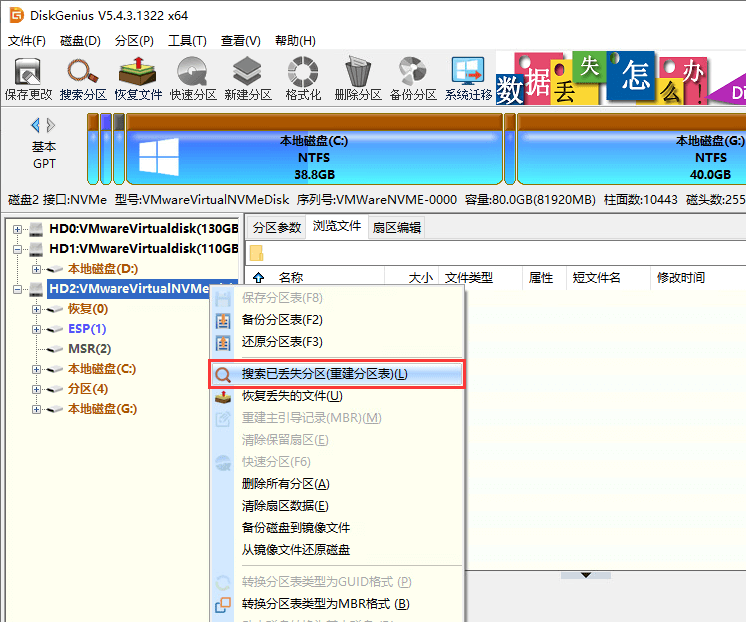
步骤1、启动DiskGenius软件,右击需要恢复分区的硬盘,选择“搜索已丢失分区(重建分区表)”菜单项。
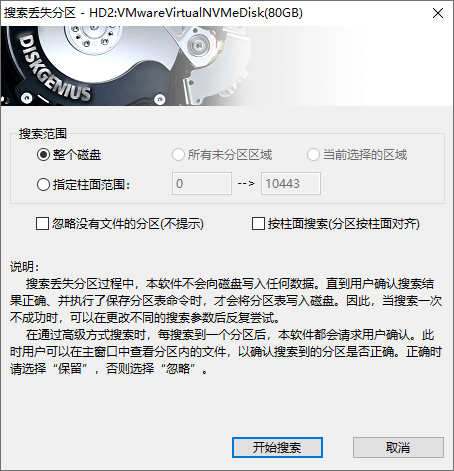
步骤2、点击“开始搜索”按钮,软件开始搜索丢失的分区。
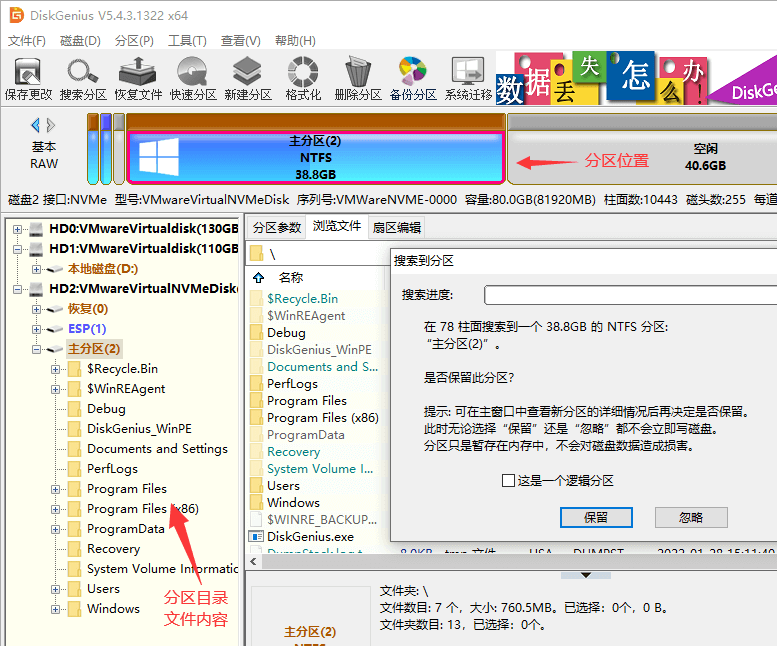
步骤3、点击“保留”或是“忽略”。
每当软件发现一个分区,会让选择“保留”还是“忽略”,这时候需要通过预览分区里的文件进行判断。如果文件预览正常,想要恢复这个分区,那就点击“保留”。
步骤4、搜索完成后,点击“确定”按钮。
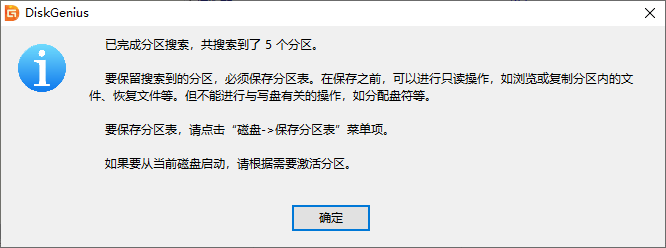
步骤5、恢复分区和数据。
分区搜索结束后,可以点击“保存更改”按钮,将刚刚搜索到的分区保存到分区表里。保存分区表之后,这些分区及分区里的数据就会在系统下显示出来。
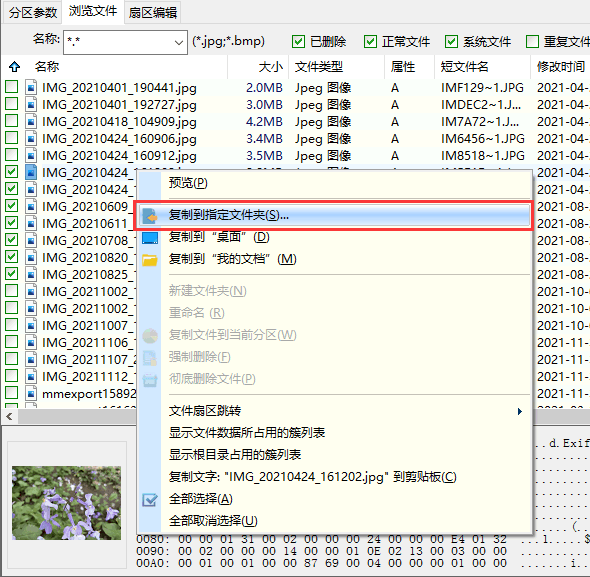
如果不想保存分区表,还可以把软件中显示的文件复制保存到其他的硬盘:选中想要恢复的文件 > 右击这些文件 > 选择“复制到指定文件夹”。
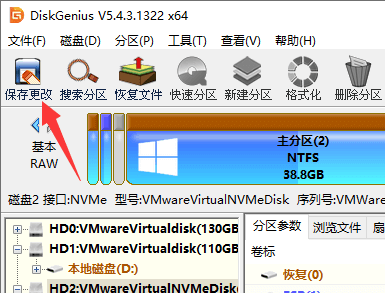
方法二、使用“恢复文件”功能扫描整个硬盘
“恢复文件”这个功能支持误删除、格式化或是分区损坏后的文件恢复,它可以扫描某一个分区、未分配的磁盘空间或是整个硬盘。对于误分区的硬盘,如果搜索不到丢失的分区,那就需要对整个硬盘进行完整扫描,这样恢复的成功率更高一些。具体操作如下:
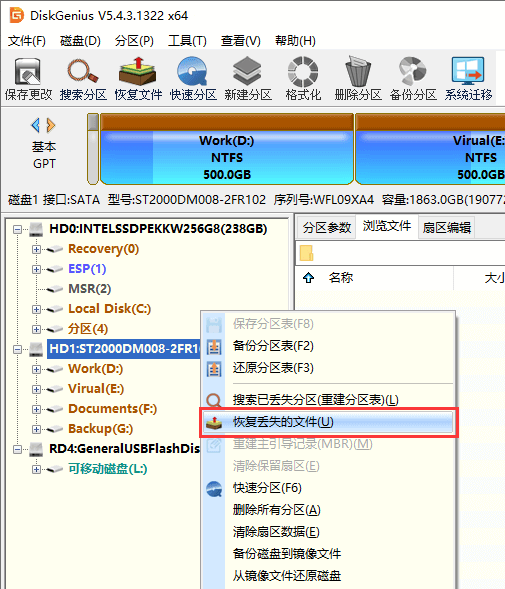
步骤1、在软件左侧窗口选中整个硬盘,然后点击鼠标右键并选择“恢复丢失的文件”。
如果使用的是较新版本的DiskGenius软件,右击硬盘后,选择“恢复丢失的文件”。
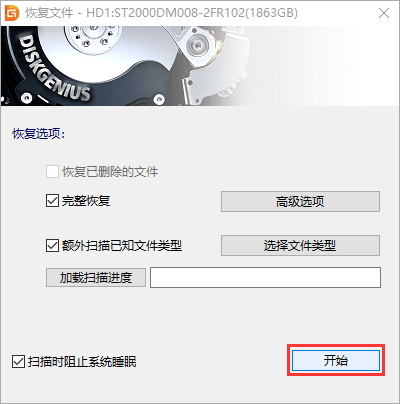
步骤2、点击“开始”按钮,软件开始扫描所选硬盘。
如果硬盘容量比较大或是硬盘存在坏道,扫描用时会比较长,具体取决于硬盘自身状况。扫描期间若出现任何异常,请及时联系客服。
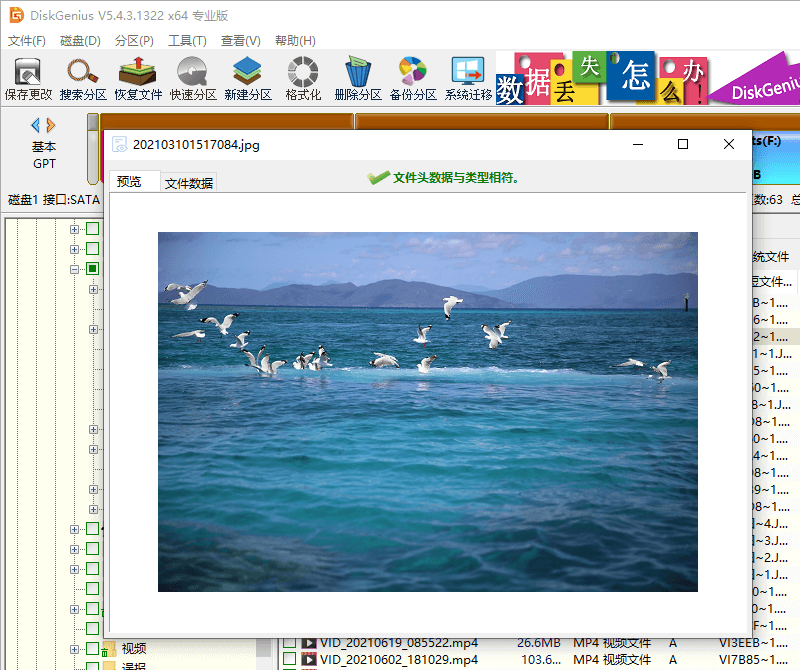
步骤3、预览文件。扫描结束后,可以在软件里预览待恢复的文件。双击文件即可打开文件并查看文件内容。
步骤4、勾选想要恢复的文件,并将文件复制保存到其他硬盘。
在上一步骤中,如果文件预览没有问题,就可以开始复制文件了。复制的文件需要保存到其他不需要恢复数据的硬盘或者其他可移动存储设备中。
v6.2.0.1829版本
1、增加磁盘测速功能。
2、增加Windows启动项修复与转换功能。
3、清除扇区数据功能,添加BMB21-2019擦除标准。
4、增加从pmfx磁盘镜像单独还原某个分区的功能。
5、坏道检测功能执行时,在检测窗口中增加磁盘读取速度的显示。
6、快速分区对话框,增加通过按数字1、2、7、8、9键快速选择对应分区个数的功能。
7、设置分区卷标对话框,支持选择软件预设的卷标。
8、扇区复制功能,中途停止后,支持在更改跳过的坏扇区数目后继续上一次的复制。
9、格式化对话框,添加“TRIM优化”的选项。
10、克隆分区或磁盘功能,执行前对目标磁盘或分区执行TRIM优化。
11、在扇区编辑功能中,搜索16进制数据时,支持“不等于”方式(以“!”为前缀)的查找条件。
12、软件界面中常用的容量数值改为使用两位小数。
13、在需要较长时间运行的对话框上添加最小化按钮。
14、完善对ReFS文件系统的支持。
15、按类型恢复文件时,完善对较新的HIF及MP4格式的支持。
16、完善对EXT4文件系统的支持。
17、提高恢复文件功能对特殊数据的兼容性。
18、纠正快速分区对话框,将文件系统类型改为exFAT或EXT4后自动恢复成NTFS的问题。
19、纠正在扇区编辑功能中以Unicode方式搜索字符串,搜索不准确的问题。
20、纠正清除扇区数据功能,在添加多个磁盘时可能出现异常的问题。
21、纠正克隆、备份或还原磁盘功能,在某些情况下提示目标盘空间不足问题。
22、纠正从ReFS分区复制文件时,文件夹没有保持修改时间不变的问题。
23、纠正复制文件及检测坏道等功能,保存EXCEL格式的报告且行数超过百万时,报告文件打不开的问题。
24、纠正备份分区到镜像文件功能,排除文件夹对话框不显示文件夹的问题。
语言:简体中文
授权:免费

PixPin截图软件
 系统相关 / 63.98M / 2026-09-14查看
Defender Remover(删除禁用安全中心)
系统相关 / 585K / 2026-08-28查看
Display Driver Uninstaller(显卡驱动卸载工具)
系统相关 / 1.24M / 2026-08-28查看
千问输入法电脑版
系统相关 / 87.59M / 2026-10-09查看
搜狗输入法电脑版
系统相关 / 213.21M / 2026-09-17查看
ProcessExplorer中文版
系统相关 / 853K / 2026-08-15查看
Bandizip免费版
系统相关 / 7.02M / 2026-10-15查看
鲁大师电脑版
系统相关 / 270.06M / 2026-10-09查看
Fan Control(风扇控制软件)
系统相关 / 11.9M / 2026-10-07查看
搞机工具箱电脑版
系统相关 / 14.3M / 2026-01-01查看DiskGenius免费版
系统相关 / 40.85M / 2026-08-05查看
HEU KMS Activator激活工具
系统相关 / 5.57M / 2026-08-05查看PixPin截图软件
系统相关 / 63.98M / 2026-09-14查看Defender Remover(删除禁用安全中心)
系统相关 / 585K / 2026-08-28查看Display Driver Uninstaller(显卡驱动卸载工具)
系统相关 / 1.24M / 2026-08-28查看千问输入法电脑版
系统相关 / 87.59M / 2026-10-09查看搜狗输入法电脑版
系统相关 / 213.21M / 2026-09-17查看ProcessExplorer中文版
系统相关 / 853K / 2026-08-15查看Bandizip免费版
系统相关 / 7.02M / 2026-10-15查看鲁大师电脑版
系统相关 / 270.06M / 2026-10-09查看Fan Control(风扇控制软件)
系统相关 / 11.9M / 2026-10-07查看搞机工具箱电脑版
系统相关 / 14.3M / 2026-01-01查看DiskGenius免费版
系统相关 / 40.85M / 2026-08-05查看HEU KMS Activator激活工具
系统相关 / 5.57M / 2026-08-05查看