
Acrobat Pro DC 2024中文破解版
类别:办公软件大小:1.6G版本:v2024.005.20421时间:2026-06-28
类别:办公软件大小:1.6G版本:v2024.005.20421时间:2026-06-28
Acrobat Pro DC 2024是由Adobe开发的一款专业PDF编辑和阅读软件,也叫“Adobe Acrobat Pro DC 2024、Acrobat Pro 2024”,配有直观触控式界面,将全球的PDF解决方案提升到了新的高度,并且具备安全和隐私保护功能,可以很好帮助用户保护PDF文档中的敏感信息。同时,Acrobat Pro DC 2024还支持对PDF文档进行多种转换,转换为Microsoft Word、Excel和PowerPoint等软件支持的文件格式,可以确保文档在不同设备和平台上一致显示,方便进行编辑和处理。
新版本Acrobat Pro DC 2024新增了无缝请求电子签名、从 Microsoft Office 应用程序创建 PDF、使用 Outlook PDFMaker 将电子邮件作为 PDF 链接共享以及发现 Acrobat 中的 Adobe Express等功能,可极大程度上提高用户的工作效率!
PS:Acrobat Pro DC 2024中文破解版,当前站点提供64位和32位安装包,根据需求选择继续下载!
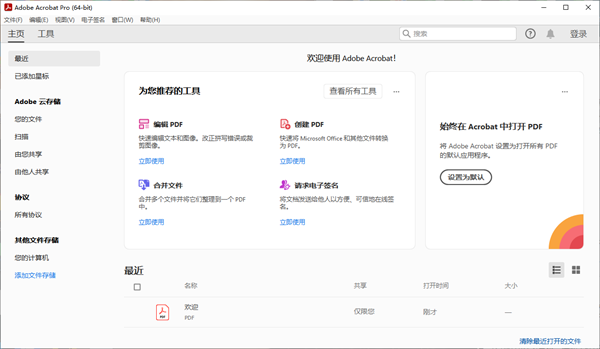
1、引入新的 Acrobat 体验
Adobe Acrobat Pro 2024 提供了一个简化的界面,可加快工具发现并简化 PDF 任务。直观且整洁的设计侧重于对常用工具的轻松访问,从而支持高效地处理文档。菜单、工具栏和面板组织起来便于快速访问工具,而且界面是可自定义的,因此您可以使用首选工具个性化您的工具栏。
2、为重要文件添加星标,以便于访问
现在,您可以在 Acrobat Pro 2024 中标记您的重要文件。您可以从“主页”视图中的“已添加星标”选项卡中,找到所有已添加星标的文件。“最近”中的实心星形图标表示该文件已添加星标。为文件取消星标后,该文件将从“已添加星标”选项卡中移除。
3、从主页或查看程序对文件添加星标
●在“主页”视图中,将光标悬停在 PDF 文件上,然后选择文件名旁边的星形图标。
●在 Acrobat 中打开 PDF 文件,然后选择文件名旁边的星形图标。
4、从头开始创建表单
Acrobat 现在允许使用空白页面从头开始创建表单。
①从全局栏中,选择所有工具 > 查看更多 > 准备表单。
②在“准备表单”窗口中,选择从空白页面开始 > 创建表单。
5、从 PDF 提取不连续的页面
您现在可以从 Acrobat 左侧导航窗格的页面缩略图中选择和提取不连续的页面。
①右键单击页面缩略图,然后选择提取页面。
②在“提取页面”对话框中,指定要提取的页面,然后选择确定。
6、改善了“导出 PDF”的体验
对“导出 PDF”工具执行了多项功能增强,从而改善了以下方面:
●混合型和无边框表的检测。
●旋转表的处理。
●Microsoft PowerPoint 中背景和重叠对象(Z 顺序)的处理。
●Microsoft Word 中页眉和下标检测。
7、增强了文档辅助功能标记
Acrobat Pro 2024 现在包含升级的辅助功能标记功能,使 PDF 文档和表单更易于导航和用户友好,适合需要辅助功能的个人使用。这些增强功能积极改善了与辅助技术(如屏幕阅读器)的交互,从而以有序且易于理解的方式呈现所有内容。这使添加和编辑标记变得更加简单,简化了定义文档结构的过程,并确保符合辅助功能标准。此次更新重申了我们对包容性的承诺,确保每个人都可以轻松访问信息。
8、Acrobat 中的 Microsoft Purview 信息保护支持
Microsoft Purview 信息保护 (MPIP) 是一款 Microsoft 权限管理解决方案,支持基于权限的文件(包括 PDF 文档)访问。Acrobat Pro 2024 支持一致地查看受“Microsoft Purview 信息保护”保护的 PDF。此外,对于在 MPIP 上实行标准化的组织,我们已在此版本中启动了本机体验,以便在 Acrobat 中为您的 PDF 应用和编辑信息保护敏感标签和策略。此外,MPIP现在包含在默认安装程序中,以简化安装过程。
温馨提示:下载解压前请关闭电脑的杀毒软件,避免激活工具被误删或者运行不了!!!
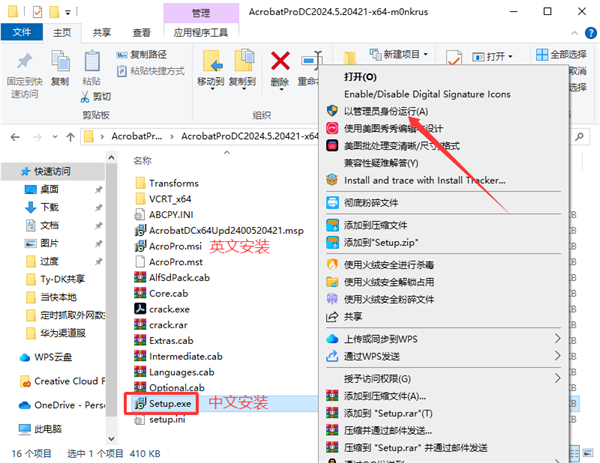
1、下载资源解压后即可获得安装包,进入文件夹后,根据情况选择安装程序,两者都可以安装,为方便大伙理解,这边以setup.exe程序管理员身份运行
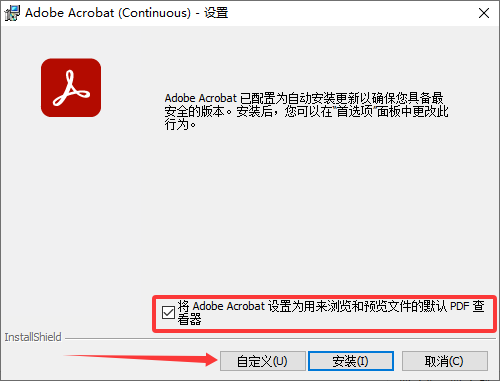
2、选择自定义
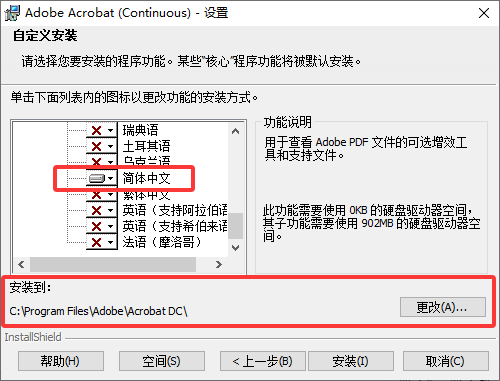
3、根据情况选择语言以及软件安装目录
4、安装过程中,请耐心等候
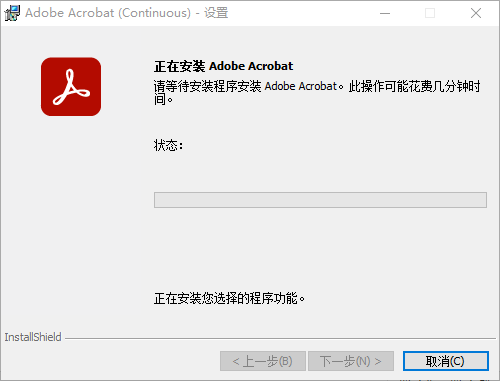
5、完成后,点击完成按钮
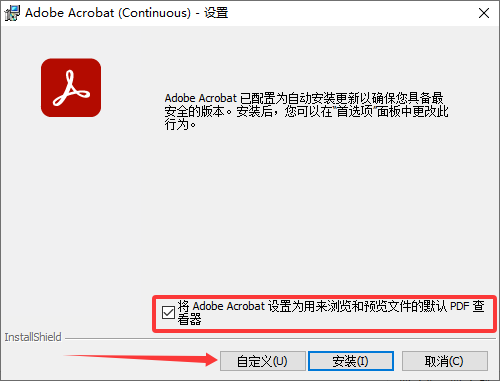
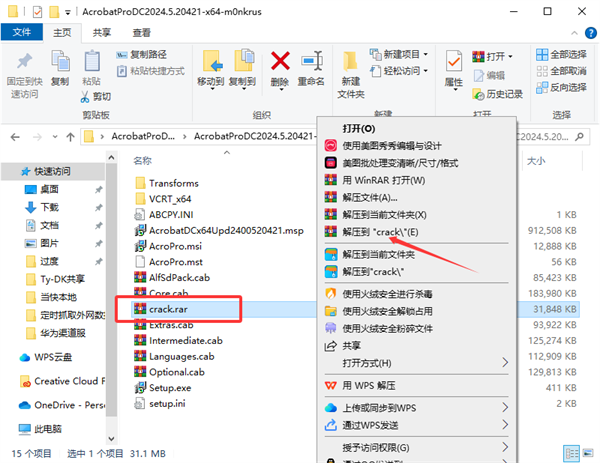
6、随后找到crack.rar文件,进行解压
7、将文件夹里面的exe程序复制到软件安装目录
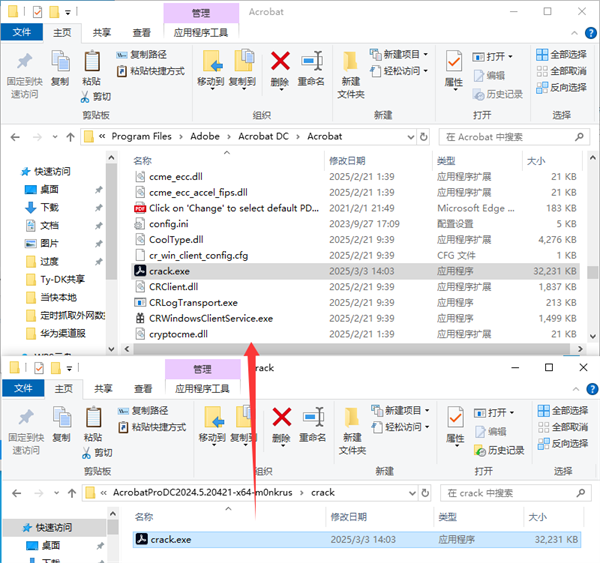
8、以管理员身份运行crack.exe程序
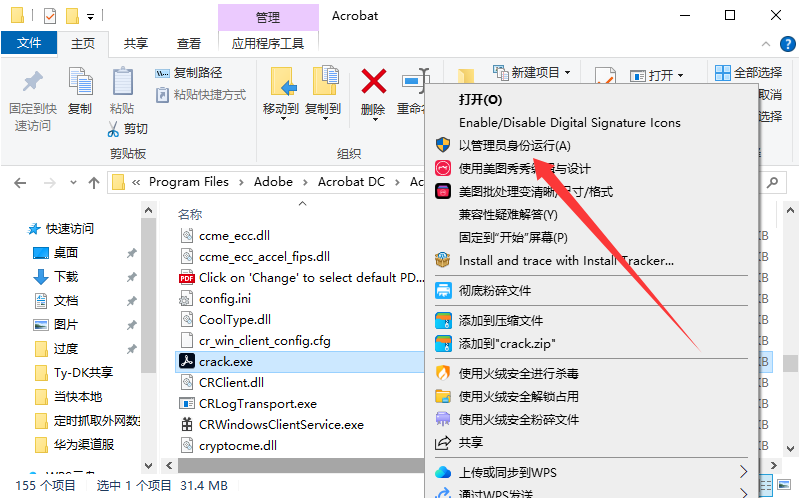
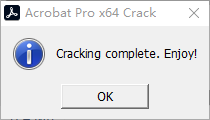
9、等待片刻后,在弹出的对话框选择OK,软件激活成功
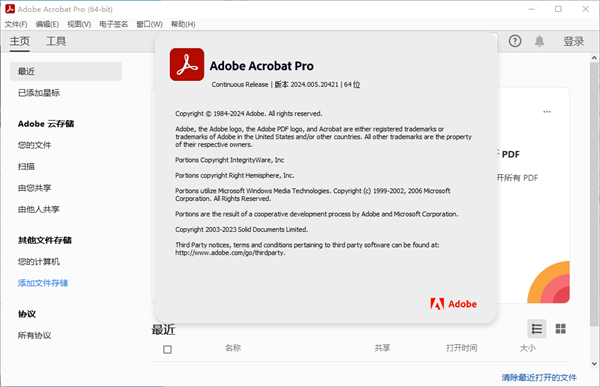
10、打开软件后即可免费永久使用
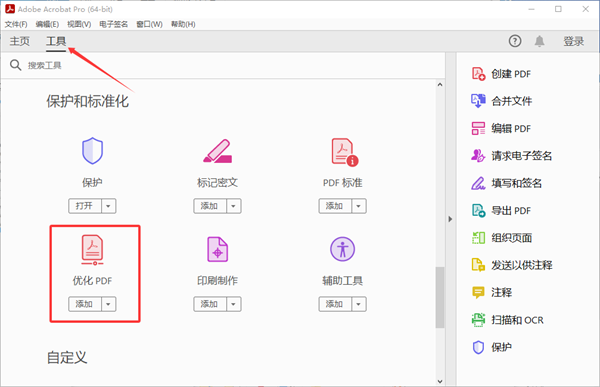
1、打开优化 PDF 工具;
要减小 PDF 文件的大小,请打开“优化 PDF”工具。您可以从工具中心访问此工具。单击左上角的“工具”选项卡,向下滚动直到看到“优化 PDF”工具,然后从下拉菜单中选择“打开” 。
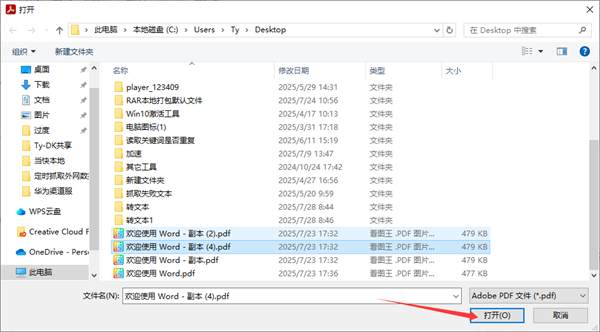
2、在打开对话框中,选择要压缩的文件,然后单击打开;
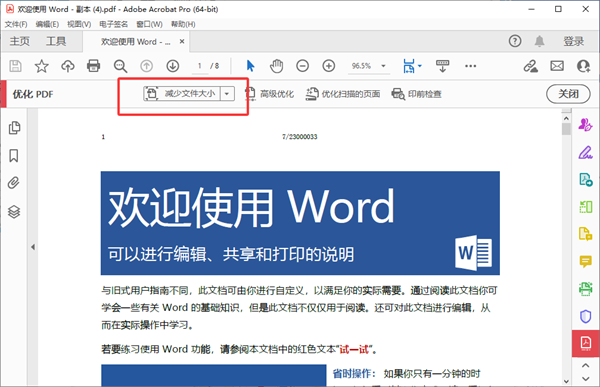
3、在顶部菜单中选择“减小文件大小”;
4、重命名并保存文件;
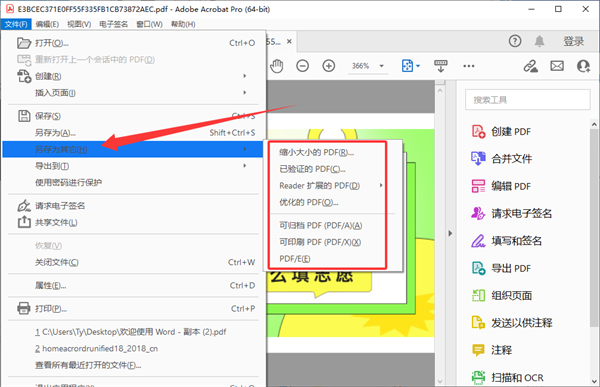
在另存为对话框中,保留相同的文件名以使用优化的 PDF 覆盖原始 PDF,或者为压缩文件选择新名称或位置。然后单击保存。
厂商名称:Adobe
语言:简体中文
授权:免费

智谱清言电脑版
 办公软件 / 104.05M / 2026-10-07查看
美团大象电脑版
办公软件 / 296.95M / 2026-08-27查看
小恐龙公文排版助手
办公软件 / 4.76M / 2026-08-10查看
微信小店助手电脑版
办公软件 / 95.58M / 2026-10-14查看
百度搭子DuMate
办公软件 / 563.33M / 2026-08-15查看
Adobe Acrobat Pro DC2023中文破解版
办公软件 / 1.2G / 2026-05-11查看
Acrobat Pro DC2022破解版
办公软件 / 1.1G / 2026-05-08查看
LobsterAI(有道龙虾)
办公软件 / 330.73M / 2026-10-15查看
Visio2021中文破解版
办公软件 / 4.33G / 2026-03-13查看
豆包电脑版
办公软件 / 313.98M / 2026-02-15查看
腾讯元宝电脑版
办公软件 / 55.75M / 2026-10-15查看
UltraISO中文破解版
办公软件 / 5.77M / 2025-12-16查看智谱清言电脑版
办公软件 / 104.05M / 2026-10-07查看美团大象电脑版
办公软件 / 296.95M / 2026-08-27查看小恐龙公文排版助手
办公软件 / 4.76M / 2026-08-10查看微信小店助手电脑版
办公软件 / 95.58M / 2026-10-14查看百度搭子DuMate
办公软件 / 563.33M / 2026-08-15查看Adobe Acrobat Pro DC2023中文破解版
办公软件 / 1.2G / 2026-05-11查看Acrobat Pro DC2022破解版
办公软件 / 1.1G / 2026-05-08查看LobsterAI(有道龙虾)
办公软件 / 330.73M / 2026-10-15查看Visio2021中文破解版
办公软件 / 4.33G / 2026-03-13查看豆包电脑版
办公软件 / 313.98M / 2026-02-15查看腾讯元宝电脑版
办公软件 / 55.75M / 2026-10-15查看UltraISO中文破解版
办公软件 / 5.77M / 2025-12-16查看