
Acrobat Pro DC2018破解版
类别:办公软件大小:607.9M版本:v2018.009.20050时间:2026-05-07
类别:办公软件大小:607.9M版本:v2018.009.20050时间:2026-05-07
Acrobat DC Pro 2018是由Adobe推出的一款强大且专业的PDF文档编辑、阅读软件,全称“Adobe Acrobat DC Pro 2018”,拥有直观且简约的操作界面,每个功能在菜单或标签页中组织得井井有条,用户可以快速找到想要的功能,即便新手也能快速上手操作!现阶段Acrobat DC Pro 2018支持将任何纸质文件转换为可编辑的电子文件,用于传输、签署和分享,除了这些功能外,你还可以扫描纸张文件、电子表格 Excel、电子邮件、网站、照片、 Flash等各种内容,或者把 PDF文件转换成其它文档格式,有效提升效率。
与Acrobat Pro DC2017相比,Acrobat Pro DC2018进行了优化与改进,例如:改进了扫描故障诊断,用户点击了解更多选项将转到用于解决问题的故障诊断页面,还改进了导出PDF功能以及性能和内存处理;改进 PDF导出功能的导出,解决内存不足的错误,改善性能和内存处理;同时改善了电子签名,并且可以使用 Adobe Sign表单字段创建体验轻松地添加表单域……欢迎有需求的朋友们前来下载体验!
PS:Adobe Acrobat DC Pro 2018中文破解版,资源为直装激活版,安装成功后即可免费使用软件!如果启动Acrobat DC Pro 2018软件后提示“安装问题:未找到IMSLib.dll”,事实上不会影响使用,以管理员身份运行就没该提示,此便携引导不适用32位。
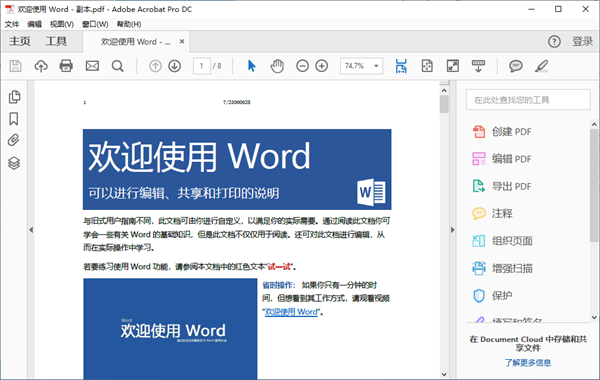
一、Acrobat 和 Acrobat Reader 的新版本号
自 2017 年 11 月起,Acrobat DC Continuous 系列的所有客户在部署最新的修补程序后都将从 17.xx 迁移到 18.xx。对于 Acrobat DC Classic 系列的客户,将不会有任何更改
二、电子签名改进
通过简化的登录页面为请求签名的客户改进了“发送以供签名”服务。新的引导式体验使您能够使用 Adobe Sign 表单字段创建体验轻松添加表单字段
三、辅助工具改进
1、显示角色映射的标签
现在,在对原始或源标签进行角色映射后,Acrobat 会自动在标签树中显示 PDF 标准标签,而不显示原始或源标签。如果要切换回源标签视图,您可以使用“标签”面板中选项下拉菜单下方提供的将角色映射应用到标签选项
2、轻松修复表格
现在通过将表头单元格关联到多个行或列单元格,可以轻松修复表格。将自动高亮显示不带表头的数据单元格
批量编辑关联的表头单元格 ID 属性:现在通过一次性将表头单元格关联到多个行或列单元格,可以轻松修复表格。高亮显示缺少表头关系的单元格:在调用表格编辑器工具时,将自动高亮显示无表头的数据单元格。在左侧导航窗格中选择“标签”,右键单击要更新表结构的表标签,然后选择表编辑器。所有无表头的数据单元格都将自动以显示缺少表头的单元格选项中设置的颜色(默认颜色为粉色)高亮显示
3、自动生成表头单元格 ID
现在您可以轻松地为所有表头单元格生成单元格 ID。当您尝试将任何表头 ID 关联到任何单元格时,如果有任何表头单元格没有 ID,则会弹出一条消息,要求您为表头单元格生成 ID。
或者,您可以在“表格编辑器”模式中选择任何单元格,然后从右键单击上下文菜单中选择自动生成表头单元格 ID
四、导出 PDF 功能改进
对导出 PDF 功能(“工具”>“导出 PDF”)进行了以下改进:
1、将 PDF 导出到 Word:改进了表格和目录 (TOC) 检测。
2、将 PDF 导出到 PowerPoint:修复了单词间距、图表标签的文本框格式和列表项目符号外观方面的问题。
3、为更好地解决内存不足的错误,改进了性能和内存处理。
五、创建 PDF 加载项已与最新的 Firefox 版本兼容
已经将适用于 Firefox 的创建 PDF 加载项迁移到 Firefox 所要求使用的基于新 Web 扩展的模型。更新的加载项在体验和功能上与现有的 Chrome 扩展类似,它支持以下选项:“将网页转换为 PDF”、“添加到现有的 PDF”和“在 Firefox 中使用 Acrobat 打开 PDF”
六、自动 OCR 的 UI 增强
现在移除了“转换为文本”和“恢复为图像”按钮,用一个识别文本复选框取代。
转到工具 > 编辑 PDF。该复选框显示在右侧窗格的“扫描的文档”部分下方。
七、改进了扫描故障诊断
针对所有与扫描相关的错误消息添加了了解更多选项。单击该选项将转到用于解决问题的故障诊断页面。
八、“比较文件”工具增强功能
以前,由于扫描文件对比要在图像比较模式下进行,因此比较结果并不准确。现在,“比较文件”工具会显示警告,提示用户“选定的文档是扫描的 PDF,不包含任何文本。Acrobat 将仅执行图像与图像的比较。”此外,如果输入文件已经执行过文本识别,“比较文件”工具将提供更准确的结果。
九、保存从电子邮件附件打开的 PDF
现在已为从电子邮件附件打开的 PDF 启用“保存”按钮,因此您可以将其保存到本地文件夹中。
十、复制注释列表中的内容
现在,要复制注释列表中某条注释的内容,您可以使用键盘快捷键 Shift+C 或者从右键单击选项菜单中选择“复制”。
十一、印前检查增强功能
1、跨库搜索配置文件、检查和修正
现在您可以同时在所有库的范围内搜索配置文件、检查或修正。
如果您希望同时在所有库中进行搜索,请单击搜索框前面的库符号,然后在搜索框中输入搜索词。
如果将搜索框留空,您可以在一个视图中查看所有配置文件。取消选中库符号后,也可以只在单个库中进行搜索。这时将仅显示位于当前选定库中的配置文件。
2、PDF/A 与 veraPDF 的兼容性
veraPDF 是 PDF 协会牵头展开的欧盟 (EU) 项目。veraPDF 是专门构建的开源文件格式验证器,它可以针对所有 PDF/A 部分和合规级别进行验证。现在,Acrobat 印前检查工具可以发现和报告与 veraPDF 测试不兼容的问题。
十二、PDF 2.0 支持
Acrobat DC 现在提供以下方面的支持:
使用版本 2.0 查看 PDF 文件。
在保存工作流程中,继续使用 2.0 版本,除非明确要求降级(例如,在“另存为已优化的 PDF”或“缩小大小的 PDF”中使用兼容性设置时)。
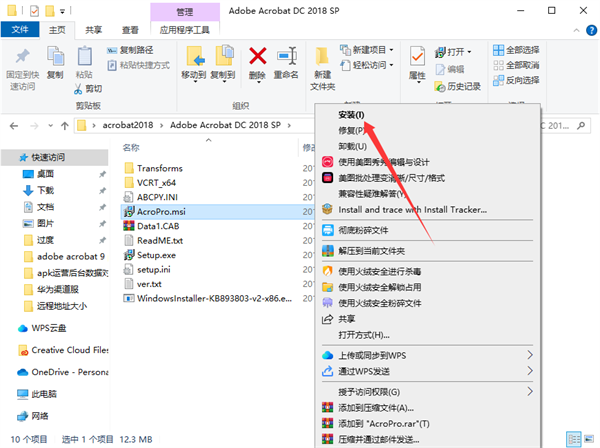
1、在本站下载即可获得安装包,进入Adobe Acrobat DC 2018 SP文件夹,其中Setup.exe是中文版的安装程序,而AcroPro.msi则是英文版的安装程序,大家根据自身要求进行选择安装,小编以AcroPro.msi则是英文版为例,中文版的方式一样;
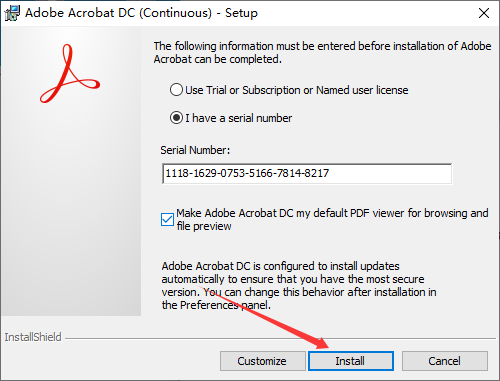
2、随后即可看到序列号已经填好,无需手动复制粘贴,点击install按钮;
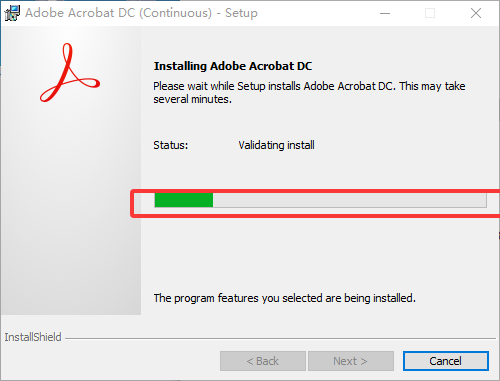
3、安装过程中,请耐心等候;
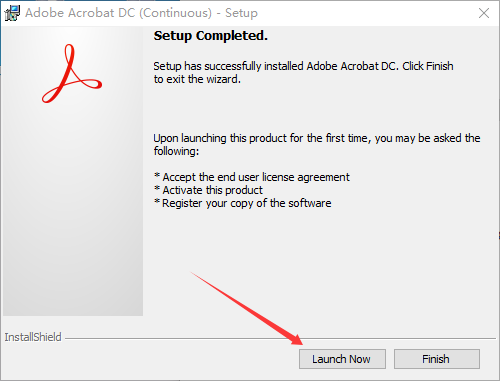
4、软件安装完成后,点击Launch NOW按钮;
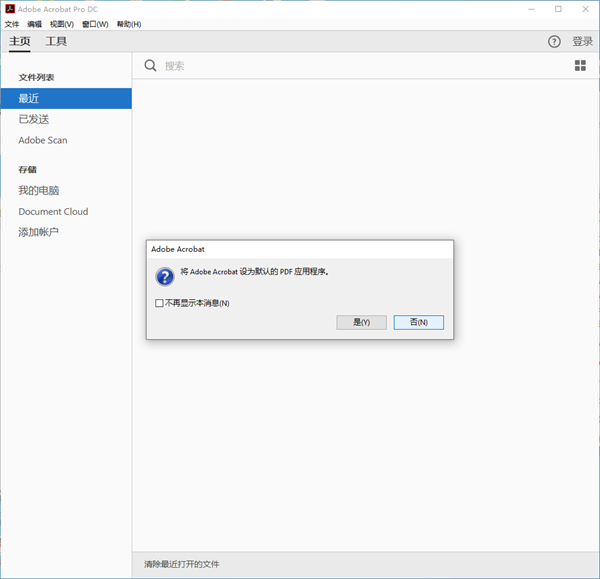
5、启动软件,根据情况选择是否将其设置为默认工具;
Acrobat Pro DC2018设置最后一页循环的方法,Acrobat Pro DC2018怎样设置最后一页循环?
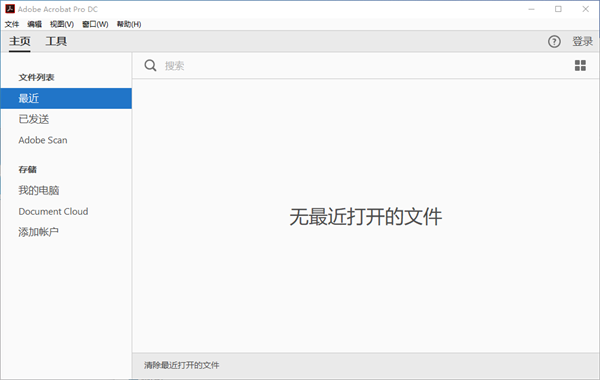
1、打开Acrobat Pro DC2018软件,如图所示
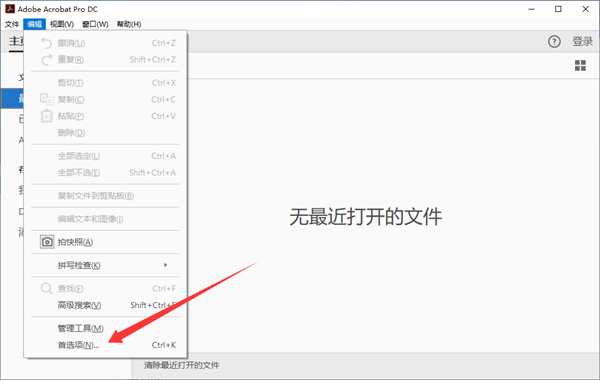
2、点击Acrobat Pro DC2018的菜单中的“编辑”,下一级菜单选中为“首选项”
3、弹出了一个首选项窗口的界面当中,点击“全屏”的选项
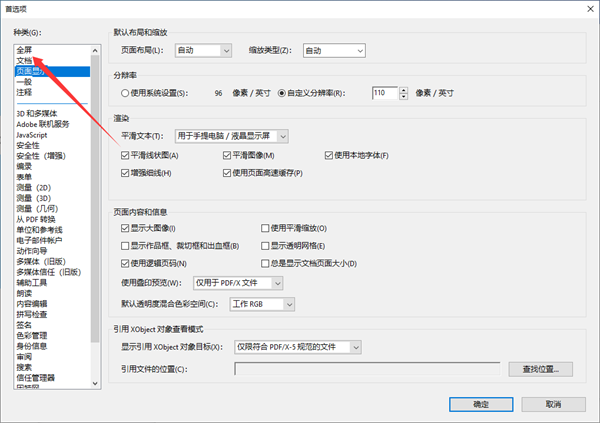
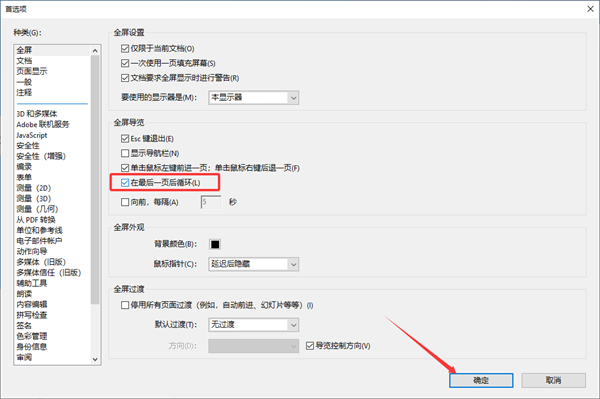
4、点击了全屏的选项之后,勾选上“在最后一页后循环”的选项,点击“确定”来保存设置
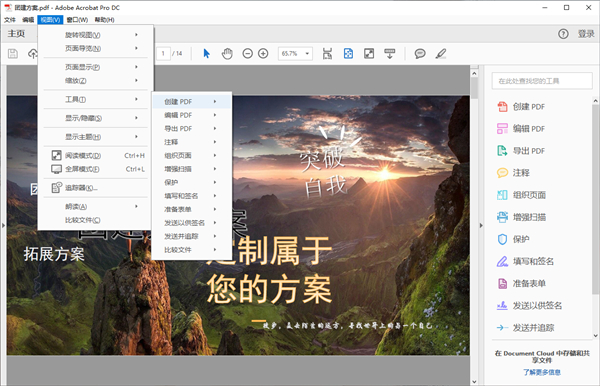
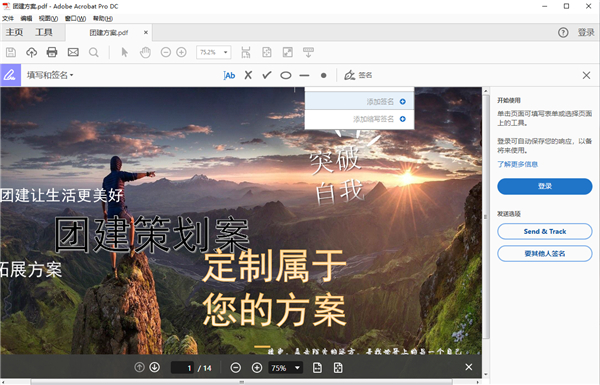
1、点击你需要签名的PDF文件,并点击视图功能选择工具中的填写和签名选项打开;
2、点击下图中的签名;
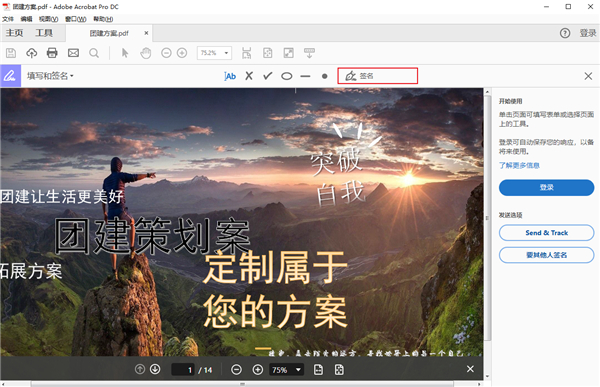
3、根据用户需求选择添加签名或添加填写签名操作;
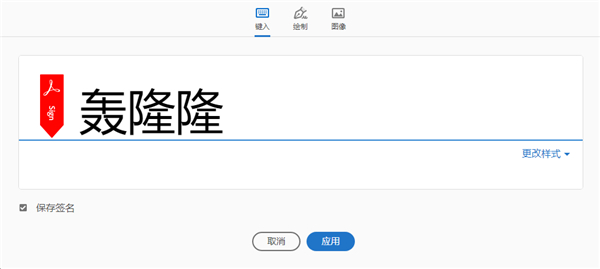
4、输入相应的签名点击应用;
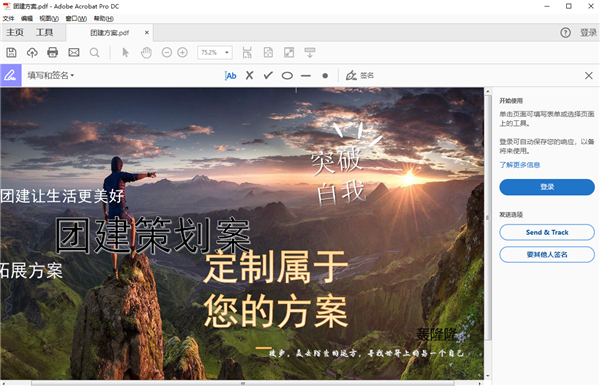
5、点击添加在PDF位置中即可,并点击文件另存为即可为PDF文件添加签名完成。
厂商名称:Adobe
语言:简体中文
授权:免费

即梦AI电脑版
 办公软件 / 102.9M / 2026-10-09查看
小恐龙公文排版助手
办公软件 / 4.76M / 2026-08-10查看
中移移动办公电脑版
办公软件 / 90.49M / 2026-07-16查看
百度搭子DuMate
办公软件 / 563.33M / 2026-08-15查看
Acrobat Pro DC 2024中文破解版
办公软件 / 1.6G / 2026-06-28查看
Adobe Acrobat Pro DC2023中文破解版
办公软件 / 1.2G / 2026-05-11查看
抖店电脑版
办公软件 / 189.73M / 2026-02-25查看
豆包电脑版
办公软件 / 313.98M / 2026-02-15查看
Visio2019破解版
办公软件 / 3.49M / 2026-03-11查看
360AI办公软件
办公软件 / 46.56M / 2026-07-30查看
一加全能工具箱电脑版
办公软件 / 85.9M / 2025-12-15查看
DiskGenius专业版破解版
办公软件 / 29.37M / 2025-12-16查看即梦AI电脑版
办公软件 / 102.9M / 2026-10-09查看小恐龙公文排版助手
办公软件 / 4.76M / 2026-08-10查看中移移动办公电脑版
办公软件 / 90.49M / 2026-07-16查看百度搭子DuMate
办公软件 / 563.33M / 2026-08-15查看Acrobat Pro DC 2024中文破解版
办公软件 / 1.6G / 2026-06-28查看Adobe Acrobat Pro DC2023中文破解版
办公软件 / 1.2G / 2026-05-11查看抖店电脑版
办公软件 / 189.73M / 2026-02-25查看豆包电脑版
办公软件 / 313.98M / 2026-02-15查看Visio2019破解版
办公软件 / 3.49M / 2026-03-11查看360AI办公软件
办公软件 / 46.56M / 2026-07-30查看一加全能工具箱电脑版
办公软件 / 85.9M / 2025-12-15查看DiskGenius专业版破解版
办公软件 / 29.37M / 2025-12-16查看